Hiển thị các bài đăng có nhãn Powerpoint. Hiển thị tất cả bài đăng

Thứ Bảy, 27 tháng 7, 2019

Cách chèn nhạc, âm thanh vào slide PowerPoint

Cách chèn nhạc, âm thanh vào slide PowerPoint

Một Slide ngoại trừ chứa các thông tin tới từ nội dung con chữ tới các hình ảnh minh họa ra thì các bạn còn có thể chèn âm thanh hoặc thậm chí là video. 


Để hướng dẫn các bạn cách chèn nhạc, âm thanh vào slide cho PowerPoint, ThuThuat123.com chúng tôi đã viết bài hướng dẫn sau đây.


Cách chèn nhạc âm thanh vào slide PowerPoint

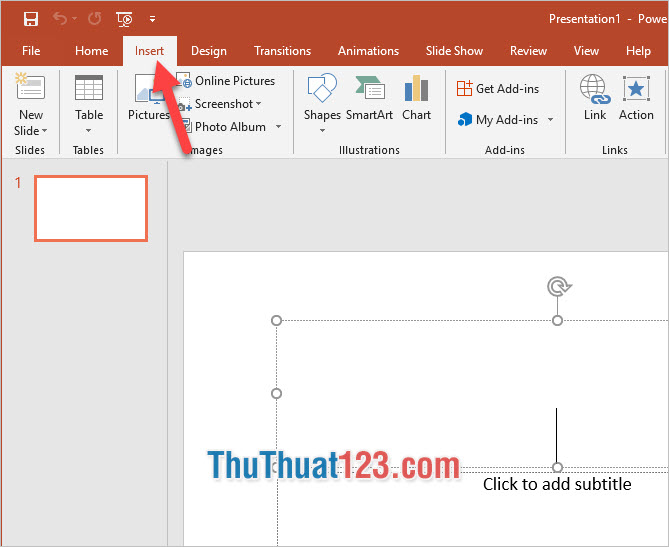
Các bạn mở ribbon Insert trên thanh công cụ của PowerPoint ra. Đây là ribbon chúng ta cần khi muốn chèn thứ gì đó vào slide.
Chọn Insert
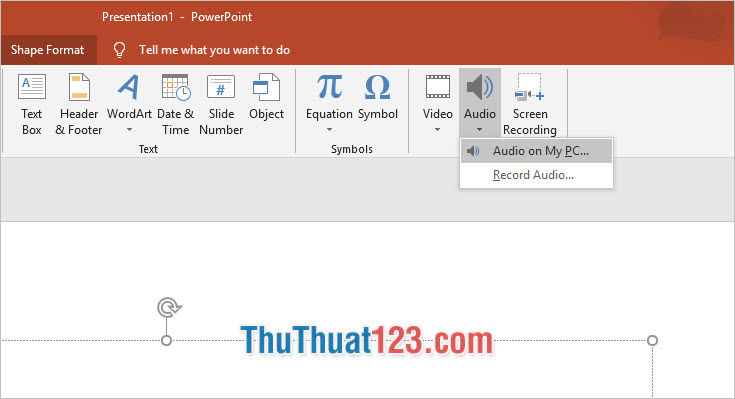
Phía bên phải của ribbon này góc ngoài cùng, thuộc mục Media. Các bạn có thể click vào biểu tượng hình chiếc loa Audio và chọn một trong hai chức năng là Audio on My PC hoặc Record Audio.
Lựa chọn Record Audio bạn có thể trực tiếp ghi âm âm thanh để chèn vào PowerPoint, nếu máy tính của bạn có mic ghi âm.
Còn nếu không các bạn nên chọn Audio on My PC để có thể chèn file nhạc hay âm thanh có sẵn trong máy tính của mình vào slide.
Chọn Audio on My PC
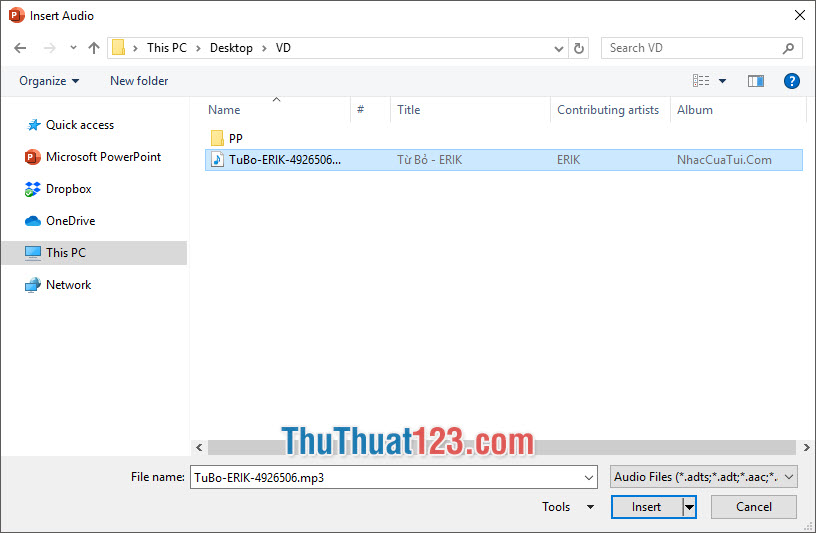
Chọn file âm nhạc có trong máy tính rồi click Insert để chèn file âm thanh đó vào slide PowerPoint của bạn.
Nhấn Insert để chèn file âm thanh
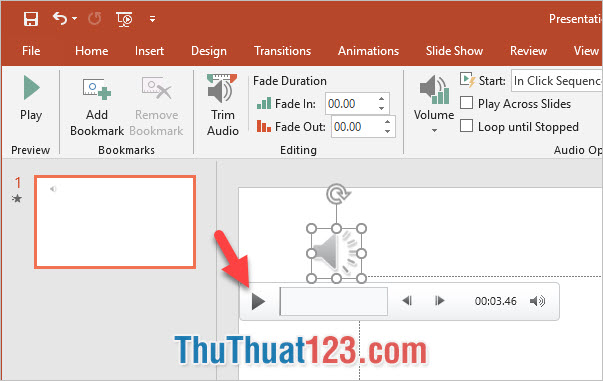
File âm thanh sẽ được chèn vào dưới dạng hình một chiếc loa đang phát ra âm thanh. Khi bạn click vào biểu tượng âm thanh đó sẽ có một điều hướng âm thanh đơn giản xuất hiện ở bên dưới. Các bạn có thể chỉnh âm lượng, điều hướng tua âm thanh về trước về sau hoặc chỉ đơn giản click vào nút tam giác Play để bật nó lên.
Click vào nút tam giác Play
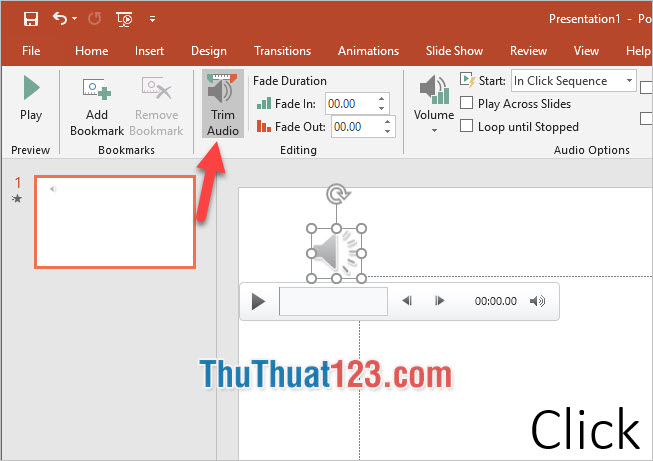
Khi click vào hình ảnh cái loa các bạn cũng được chuyển giao diện sang ribbon Audio Playback. Tại đây bạn có thể chỉnh sửa sơ qua về file âm thanh đó.
Với Trim Audio trong mục Editing các bạn có thể cắt gọt bớt file âm thanh quá dài của mình và chỉ để lại một đoạn âm thanh cụ thể sẽ được phát khi nhấn nút Play.
Chọn Trim Audio
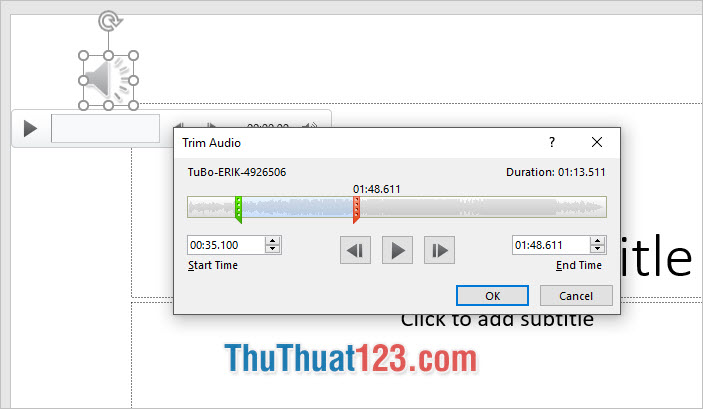
Thời gian tại Start Time sẽ là bắt đầu chuỗi âm thanh các bạn cắt ra và End Time là thời điểm kết thúc của chuỗi âm thanh các bạn muốn cắt.
Các bạn có thể điều chỉnh nó bằng hai biểu tượng ngắt quãng xanh và đỏ, nghe thử chuỗi âm thanh đó bằng điều hướng âm thanh bên dưới.
Bấm OK để xác nhận cắt file âm thanh.
Chỉnh sửa Start Time và End Time
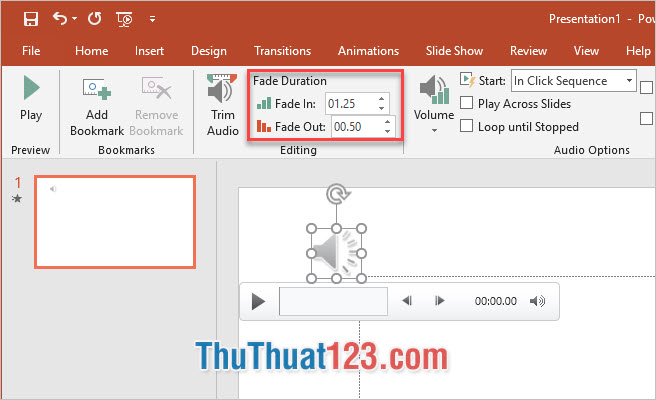
Ngoài ra các bạn còn có thể chỉnh sửa đoạn mở đầu bằng Fade In (âm thanh mở đầu của đoạn này sẽ từ nhỏ đến lớn dần) và đoạn kết thúc Fade Out (âm thanh kết thúc của đoạn này sẽ từ to đến tắt đần).
Chỉnh sửa Fade In và Fade Out
Cảm ơn các bạn đã đọc bài viết của ThuThuat123.com về cách chèn nhạc, âm thanh vào slide PowerPoint. Chúc các bạn có thể thực hiện thành công thông qua sự hướng dẫn của chúng tôi.
Hướng dẫn cách làm trò chơi ô chữ trên PowerPoint

Hướng dẫn cách làm trò chơi ô chữ trên PowerPoint


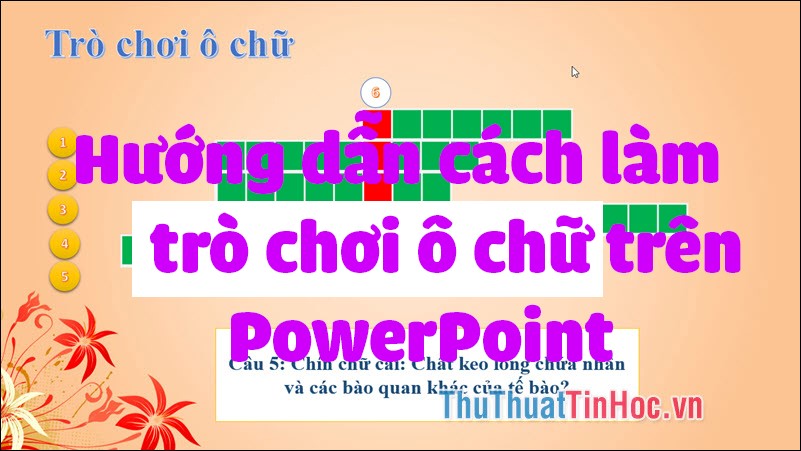
Trò chơi ô chữ được sử dụng rộng rãi trong thực tiễn giảng dạy cũng như các cuộc thi trên truyền hình điển hình, vậy cách thực hiện để tạo ra được trò chơi ô chữ trên Powerpoint như thế nào, mời bạn tham khảo bài viết bên dưới nhé.

Hướng dẫn cách làm trò chơi ô chữ trên PowerPoint

Nguyên lí hoạt động của trò chơi ô chữ

Khi chọn ngẫu nhiên một câu hỏi nào đó, thì số đó sẽ được tô màu tối đi, bảng câu hỏi hiện ra và có cả âm thanh, nếu câu trả lời là đúng, nhấn vào hàng ngang tương ứng thì sẽ ra đáp án. Nếu trả lời xong bấm vào bảng câu hỏi thì bảng câu hỏi sẽ tự động biến mất.
Trong trường hợp nếu trả lời được hàng dọc thì tự động câu trả lời sẽ được hiện tất cả ra.

Các bước thực hiện thiết kế trò chơi ô chữ trên Powerpoint

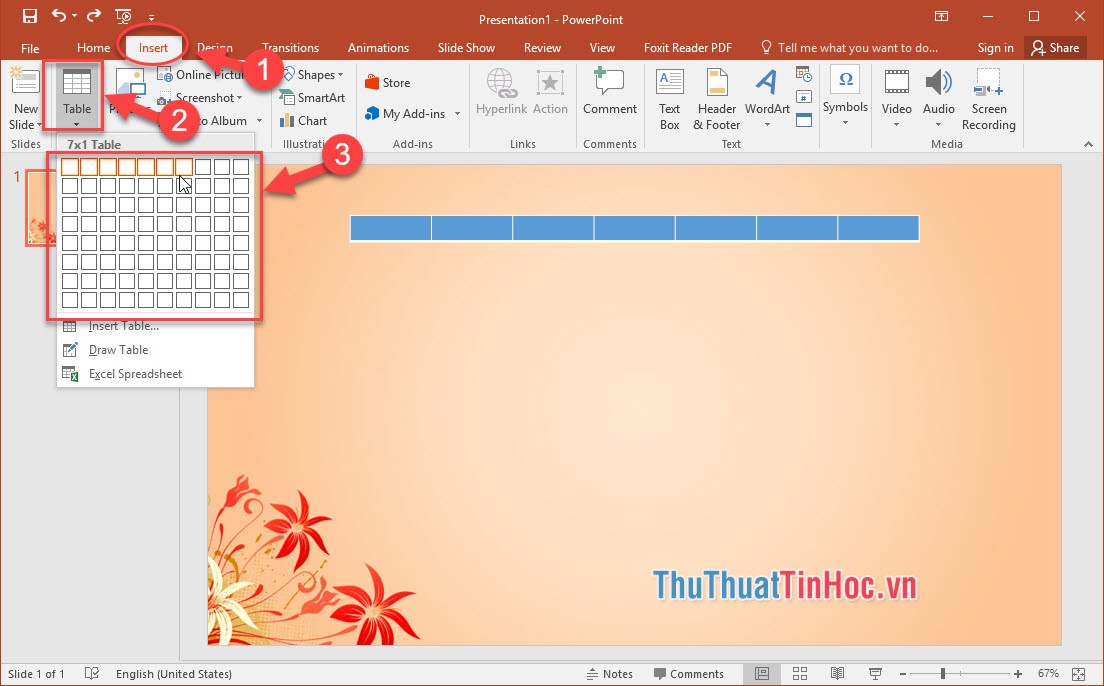
Bước 1: Vẽ các ô chữ, vào Insert => Table => lựa chọn số ô.
Lựa chọn số ô
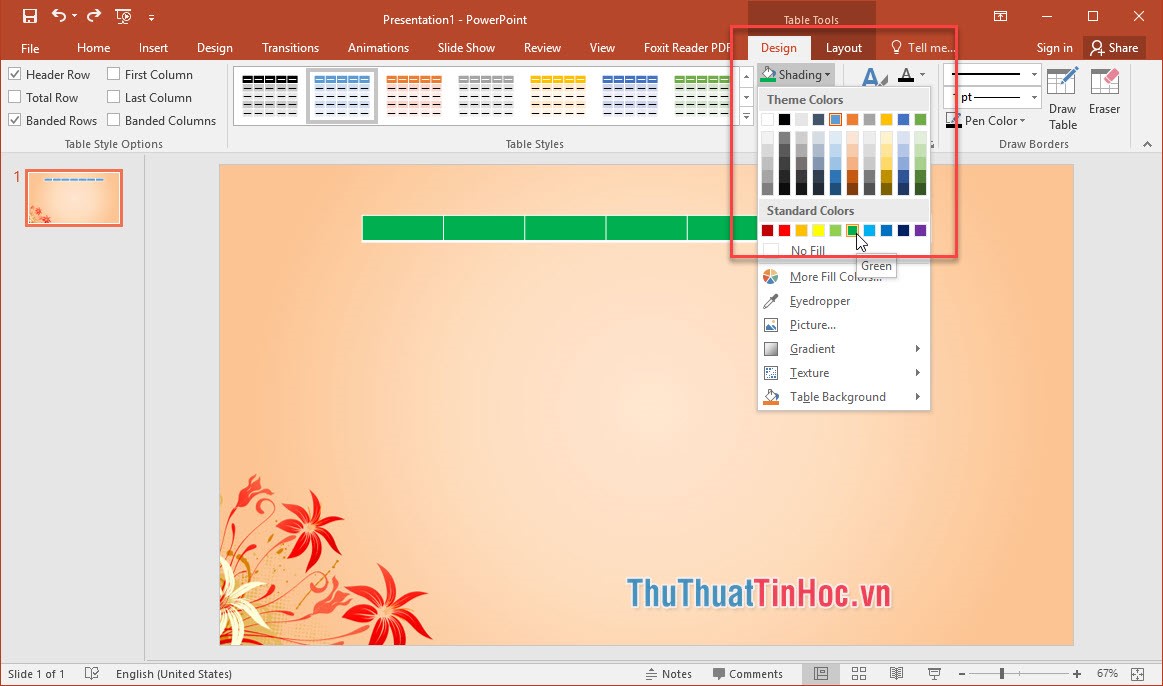
Bước 2: Quét chọn từ ô thứ nhất đến ô cuối cùng => Vào menu Design => Shading => chọn màu nền.
Chọn màu nền
- Thêm màu viền và độ dày của viền thì ta vào:
Pen Style: chọn loại viền.
Pen Weight: chọn độ dày của viền.
Pen Color: chọn màu viền.
Thêm màu viền và độ dày
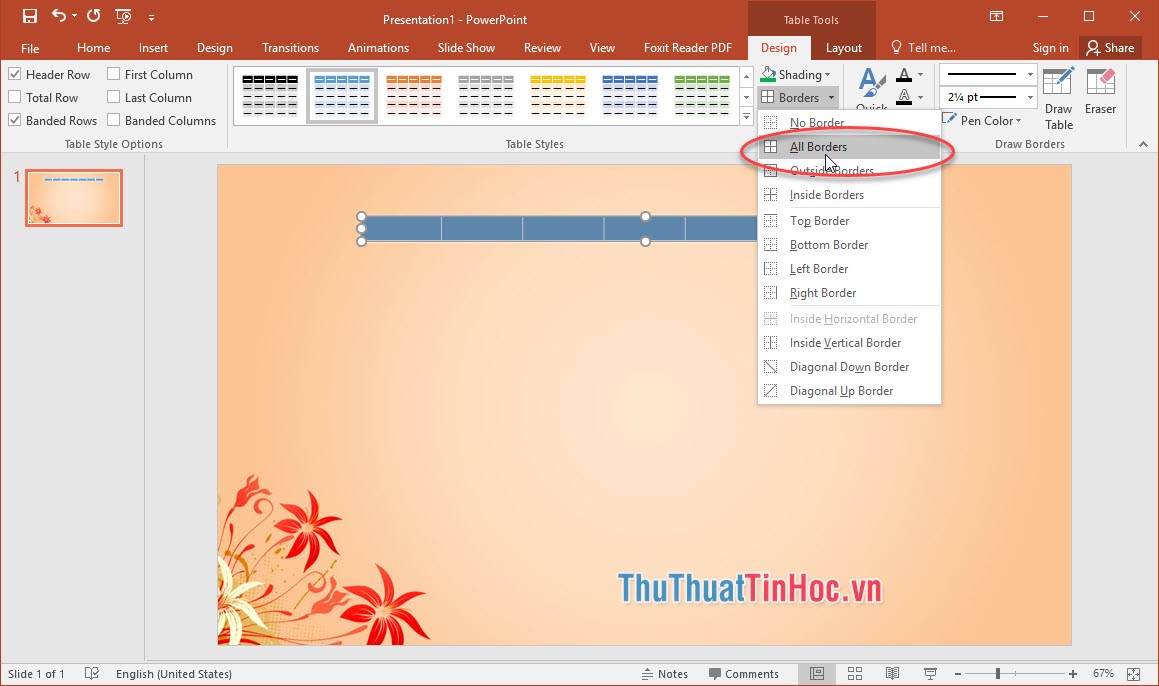
- Tiếp theo vào Borders của menu Design chọn border để màu viền và độ dày của viền sẽ được áp dụng lên trên ô chữ.
Chọn Border
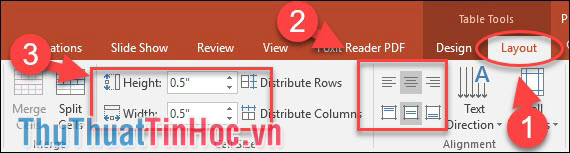
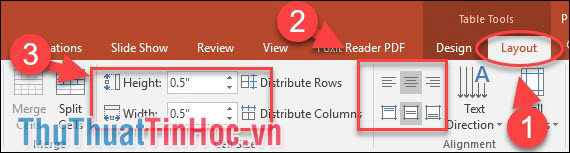
Bước 3: Vào menu Layout => Căn chữ ở giữa so với hai bên và căn chữ ở giữ so với phía trên và dưới => Height (chiều cao) và Width (chiều rộng) chỉnh bằng nhau để ô chữ thành hình vuông.
Căn chữ ở giữa
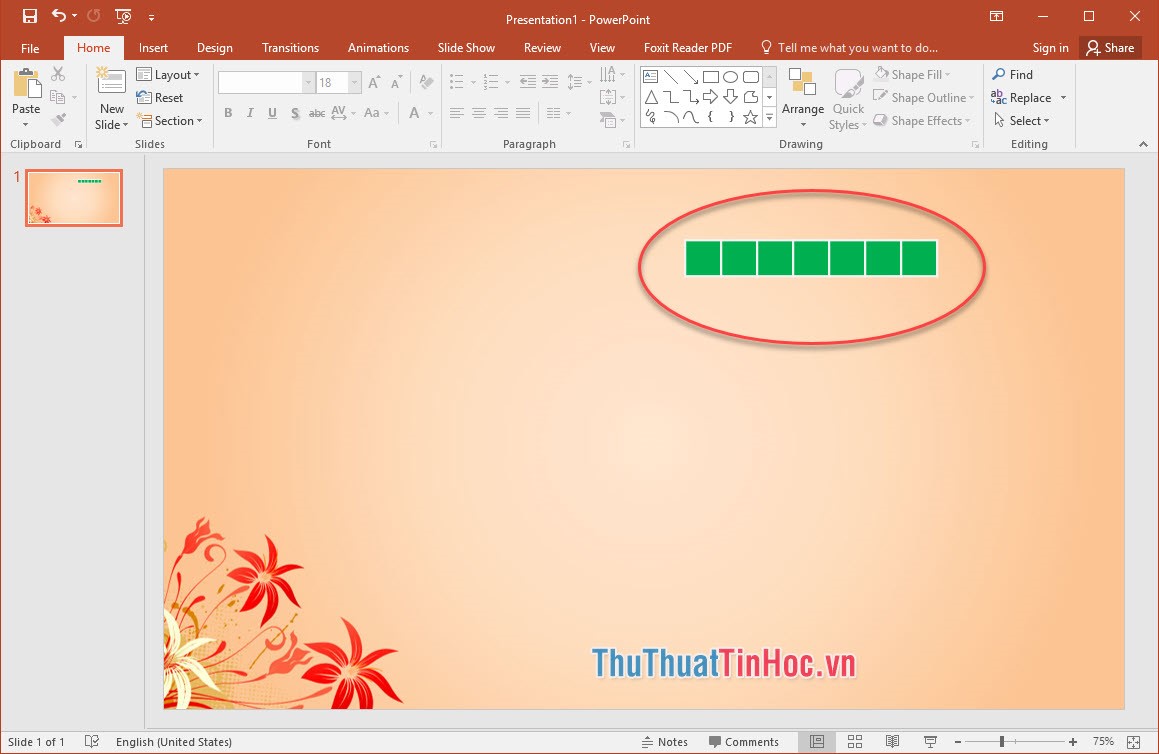
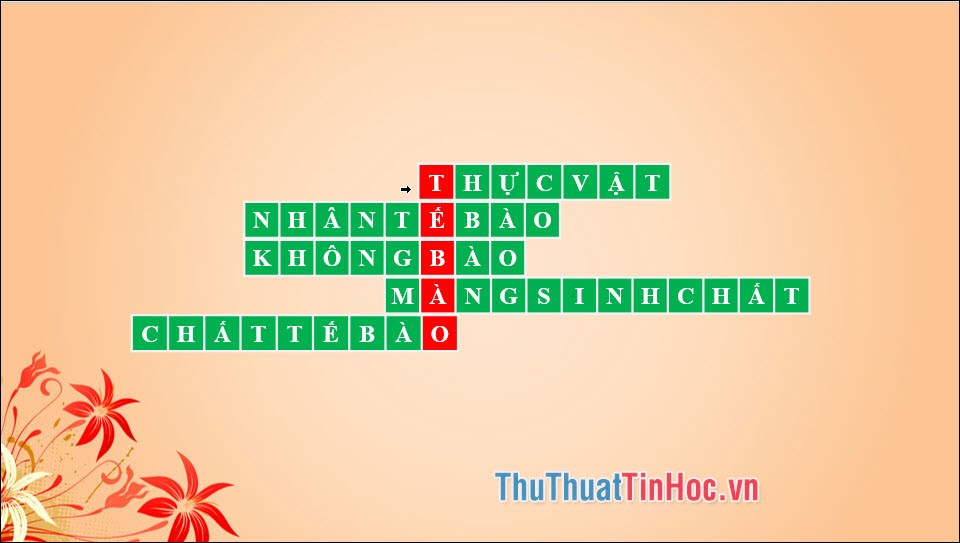
- Kết quả sau khi thực hiện các thao tác trên.
Kết quả
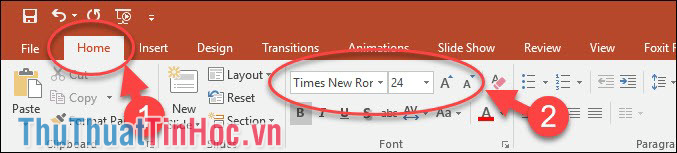
Bước 4: Chỉnh cỡ chữ và kiểu chữ cho phù hợp.
Chỉnh cỡ chữ và kiểu chữ
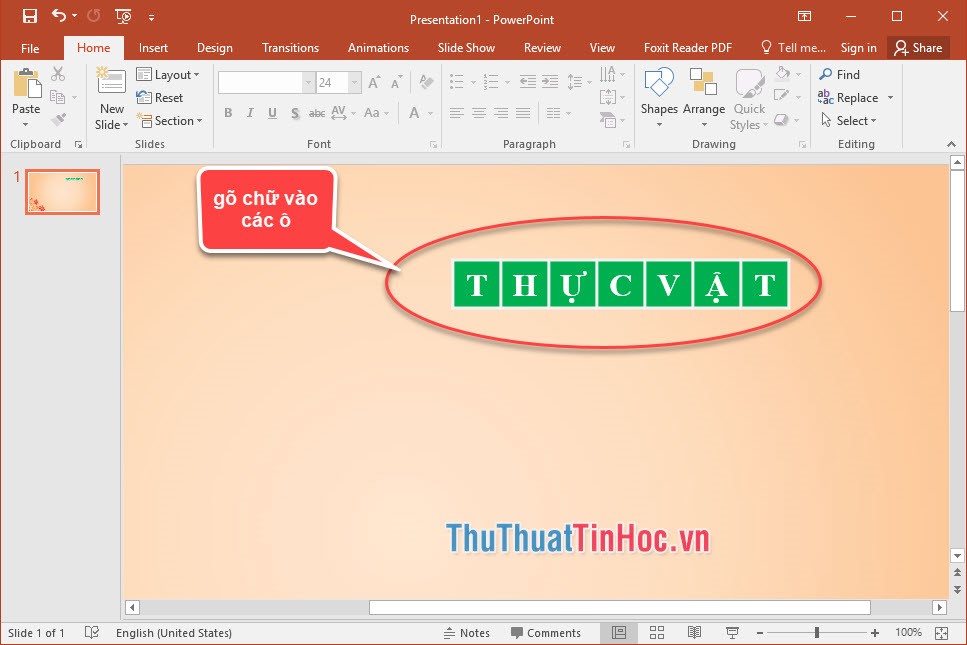
Bước 5: Đánh chữ vào các ô.
Đánh chữ vào các ô
- Copy hàng thứ nhất ra thành các hàng tiếp theo như hình => chỉnh khoảng cách dòng để các hàng không đè lên nhau bằng các phim lên và xuống, trái và phải ở trên bàn phím và tiếp tục thực hiện như các bước ở trên ta được kết quả như hình.
Chỉnh khoảng cách các dòng
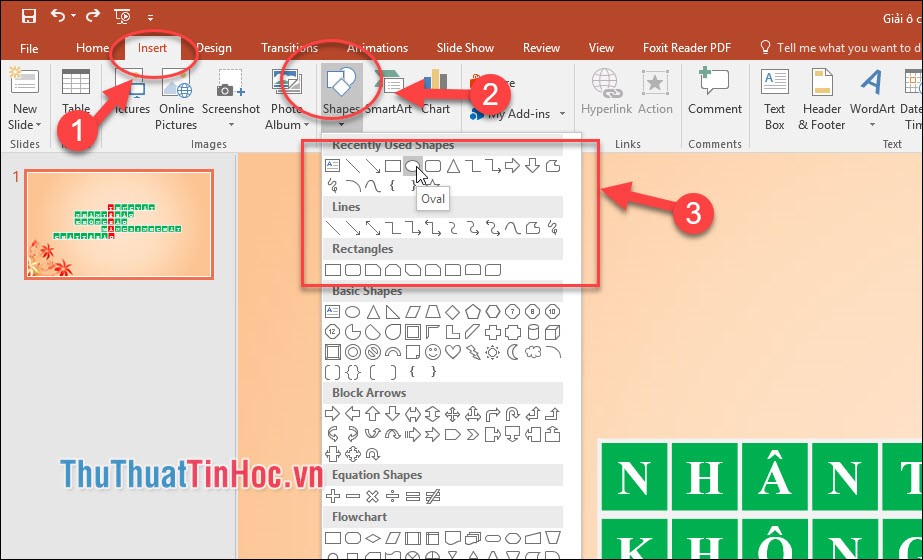
Bước 6: Tiếp theo là làm ra các ô số => Vào menu Insert => Shape => chọn hình tròn.
Chọn hình tròn
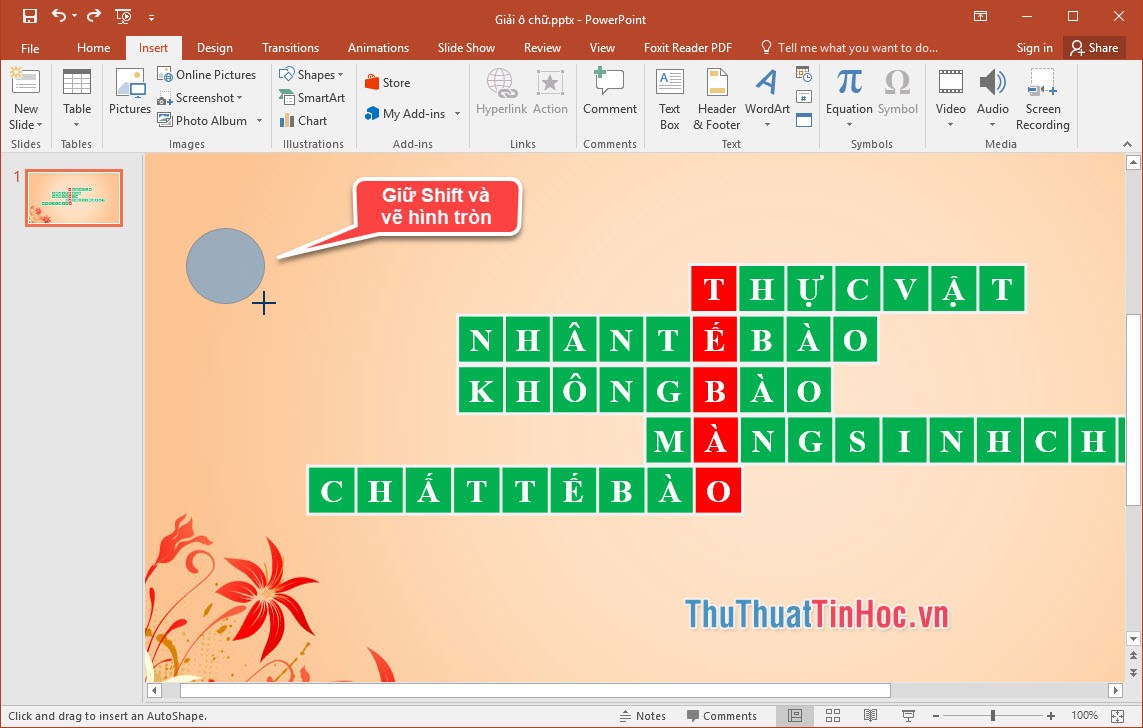
Bước 7: Đi tới Slide giữ phím Shift và vẽ hình tròn.
Vẽ hình tròn
Lưu ý: Trong phần Format chỉnh Height và Weight cùng bằng 0.5" để bằng với ô chữ.
Chỉnh Height và Weight
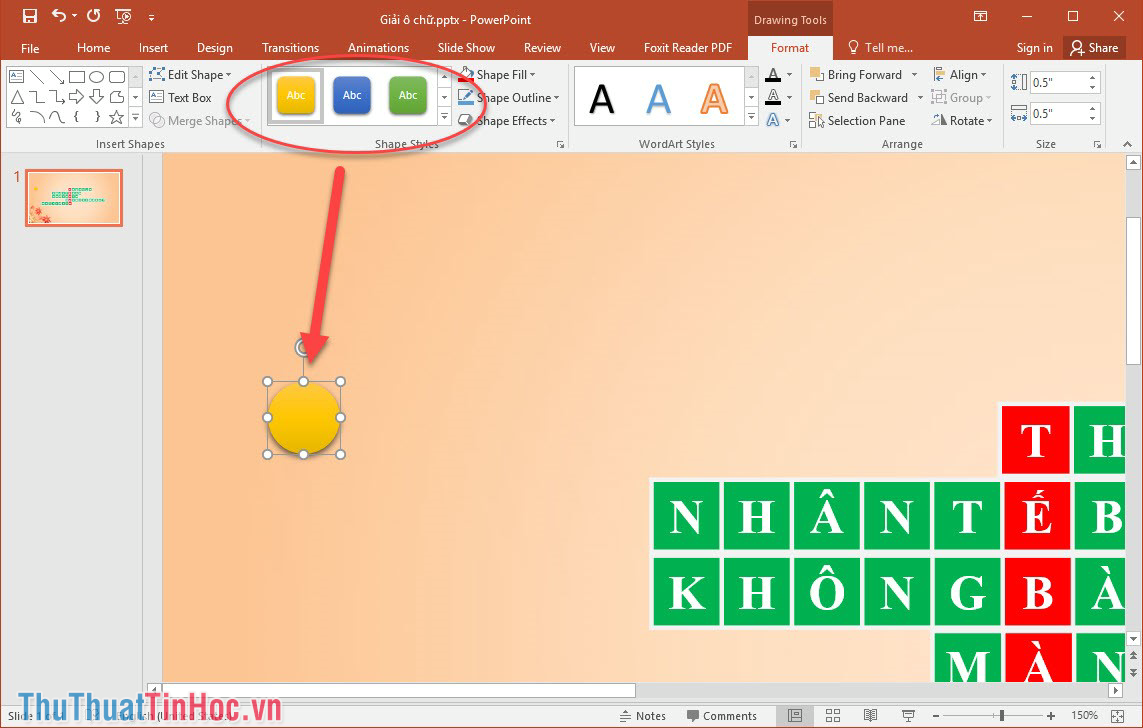
- Chỉnh màu nền, độ dày viền và kiểu viền như đối với ô chữ hoặc chọn style cho hình tròn bằng cách nhấn vào hình tròn => Format => Shape Styles => chọn màu cho hình tròn.
Chọn màu cho hình tròn
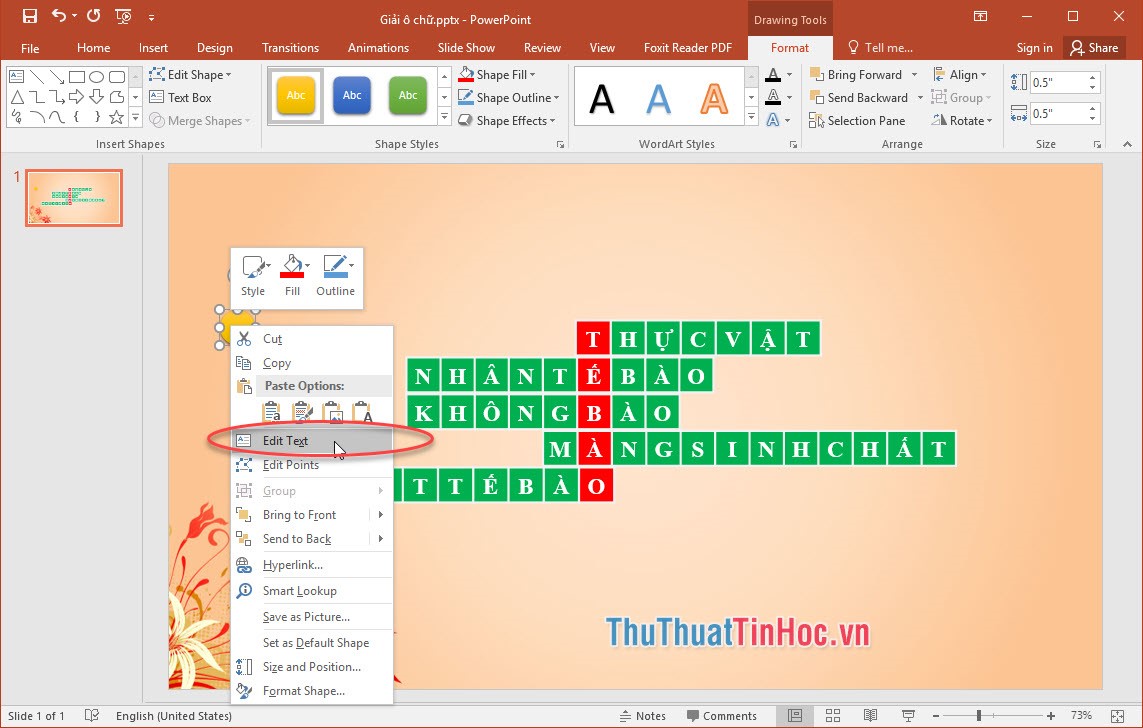
Bước 8: Click chuột phải chọn Edit text và gõ chữ vào hình.
Gõ chữ vào hình
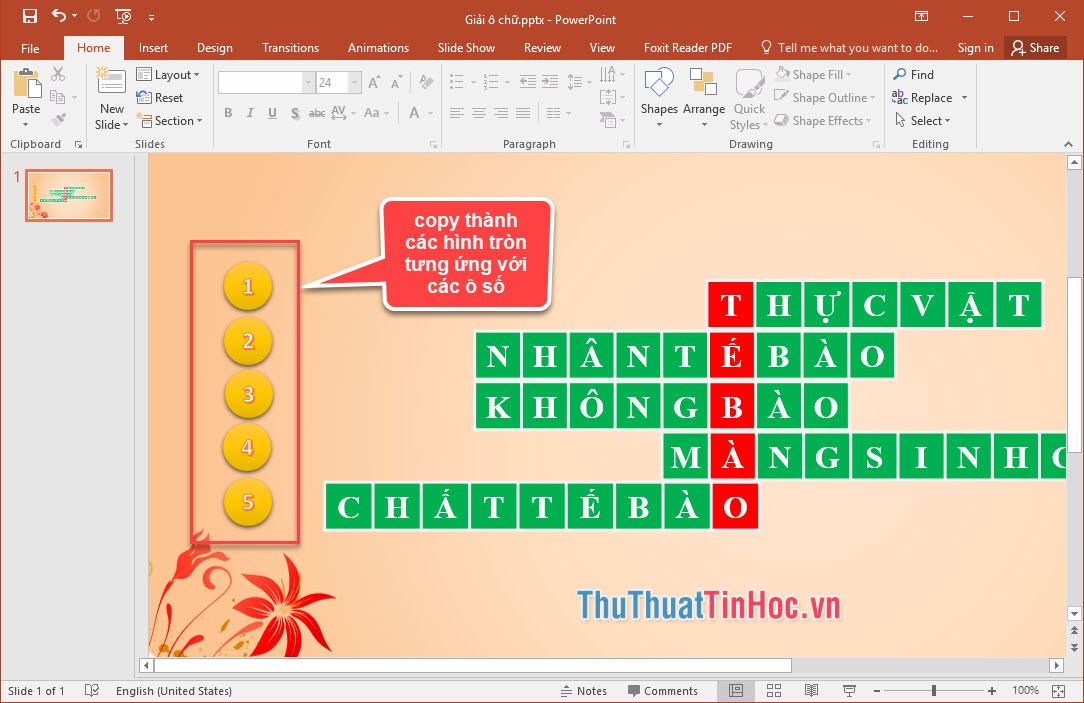
- Copy hình tròn thứ nhất thành các hình tròn tiếp theo tương ứng với các hàng và đánh số.
Copy hình tròn
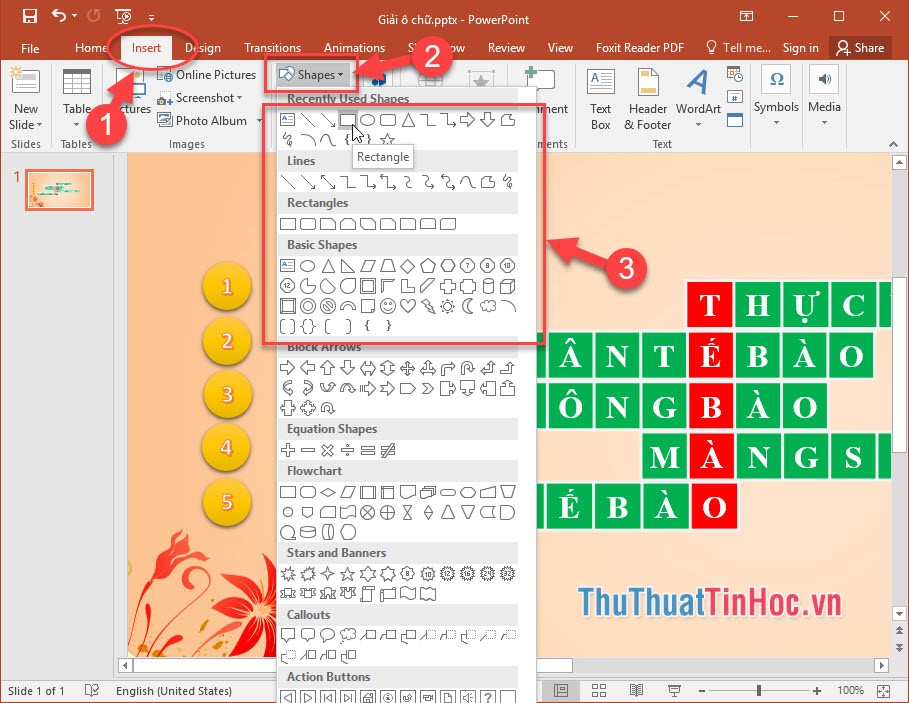
Bước 9: Vẽ ra bảng câu hỏi, vào Insert => Shape => chọn hình chữ nhật.
Chọn hình chữ nhật
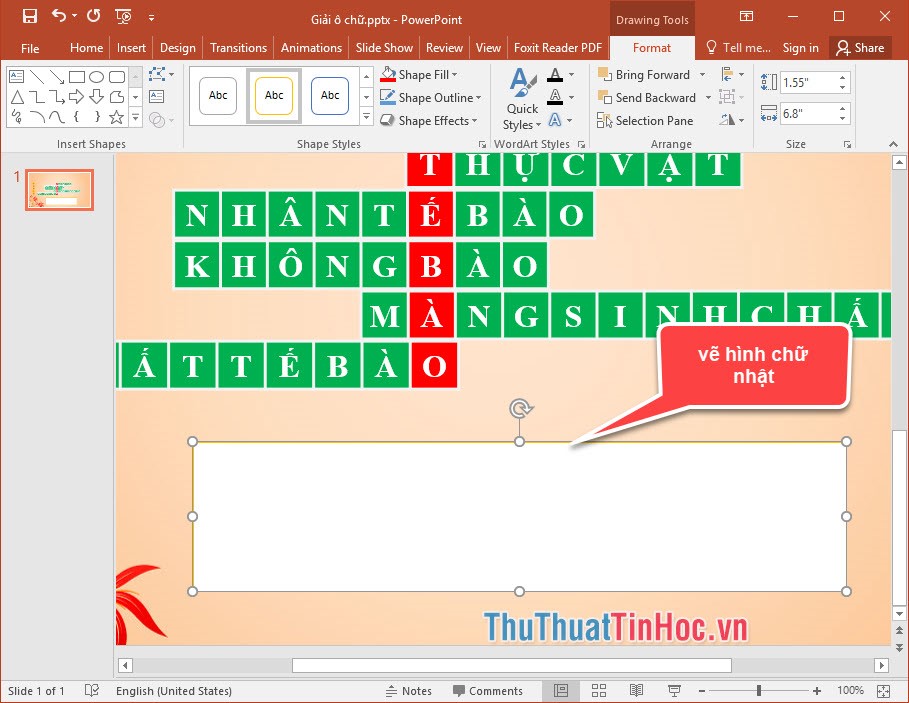
Bước 10: Vẽ hình chữ nhật ở dưới Slide.
Vẽ hình chữ nhật
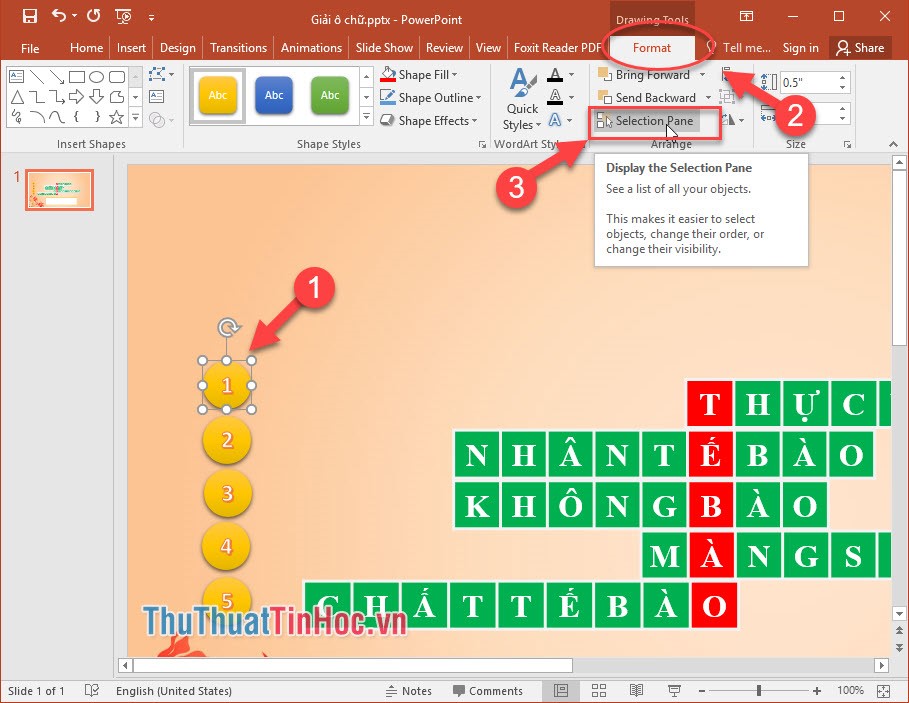
Bước 11: Nhấn chọn số 1=> trong menu Format => chọn Selection Pane.
Chọn Selection Pane
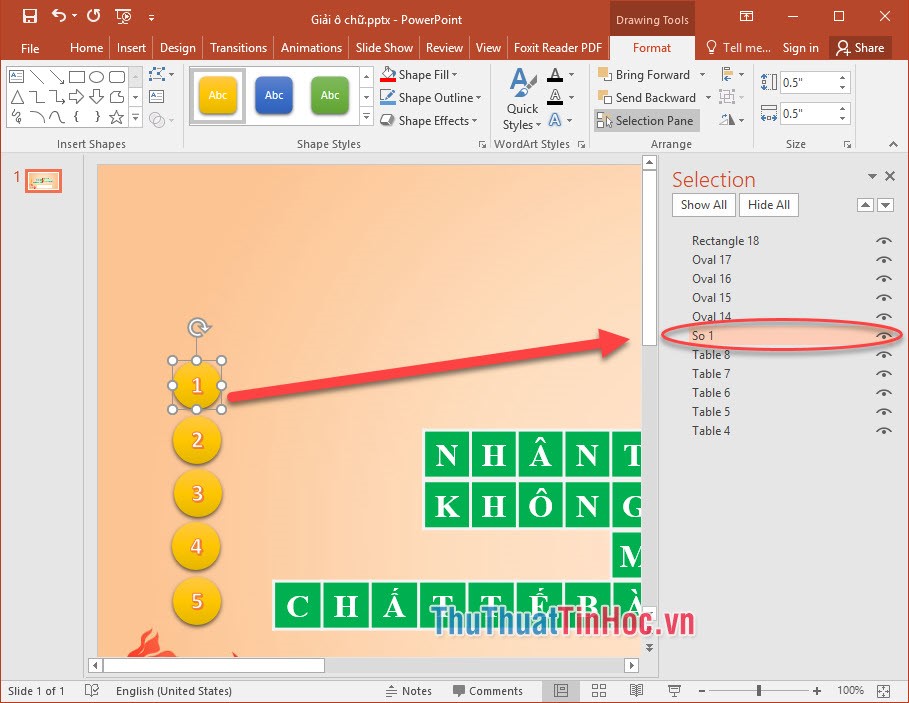
Bước 12: Bảng Selection hiện ra thì tiến hành đổi tên như hình dưới.
Bảng Selection
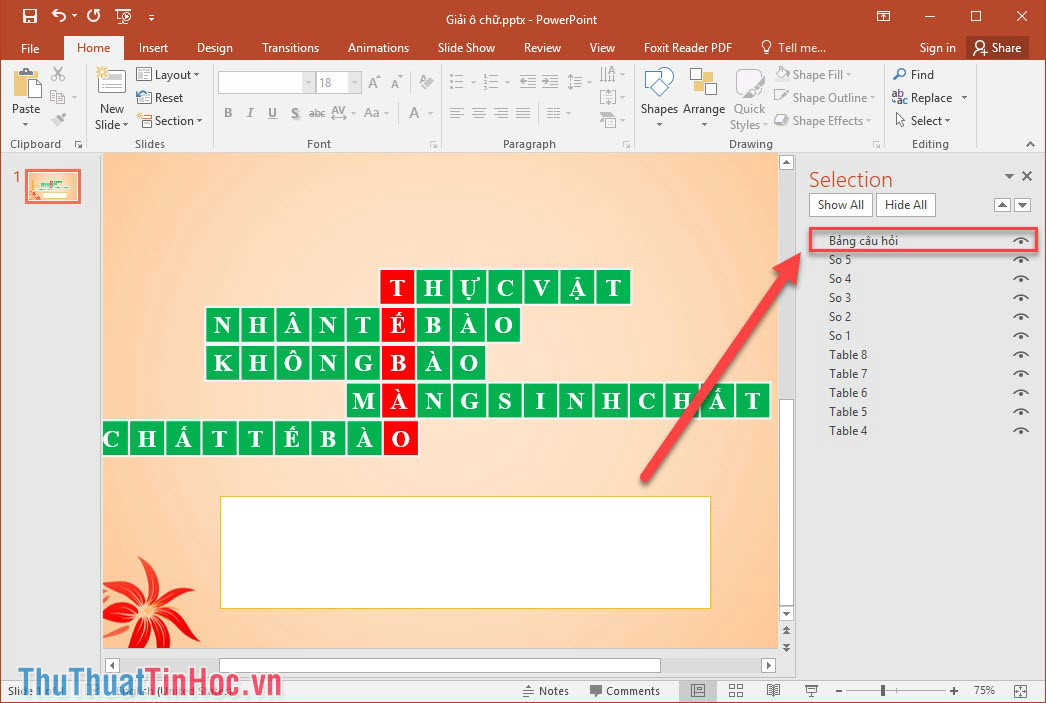
- Đổi tên hết các ô số, sau đó đổi tên bảng câu hỏi => Nhấn vào bảng câu hỏi rồi đổi tên.
Đổi tên bảng câu hỏi
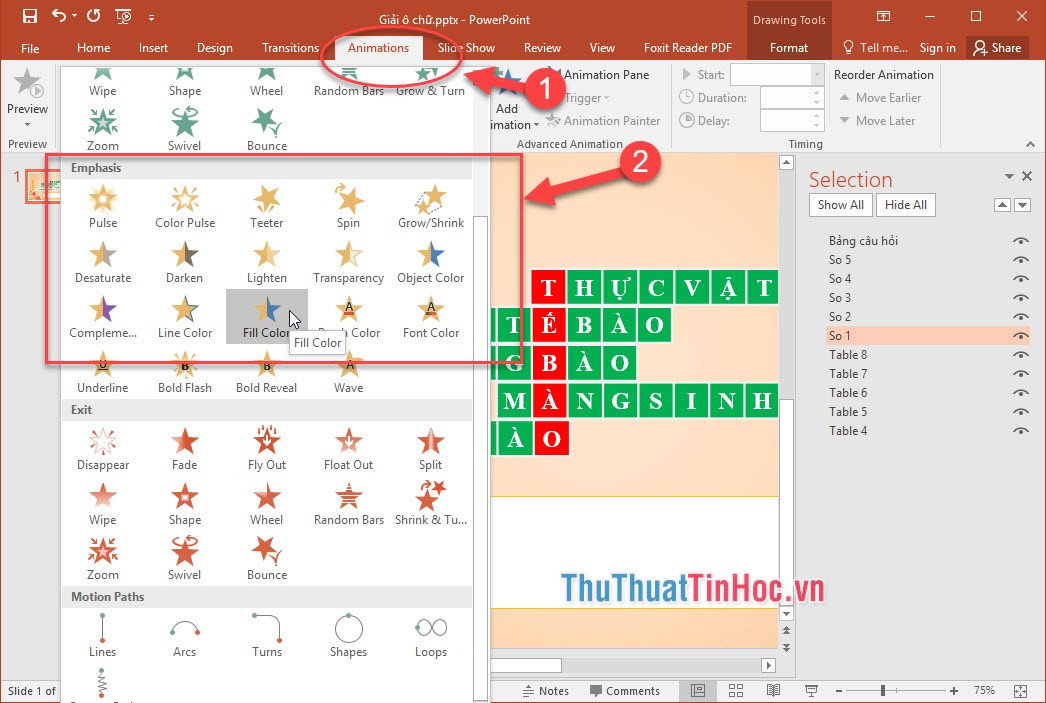
- Tiến hành chèn hiệu ứng => nhấn vào số 1 => Vào menu Animations => Animation => nhấn vào mũi tên ở góc của hiệu ứng Animation => Emphasis => chọn hiệu ứng màu vàng là Fill Color.
Chọn Fill Color
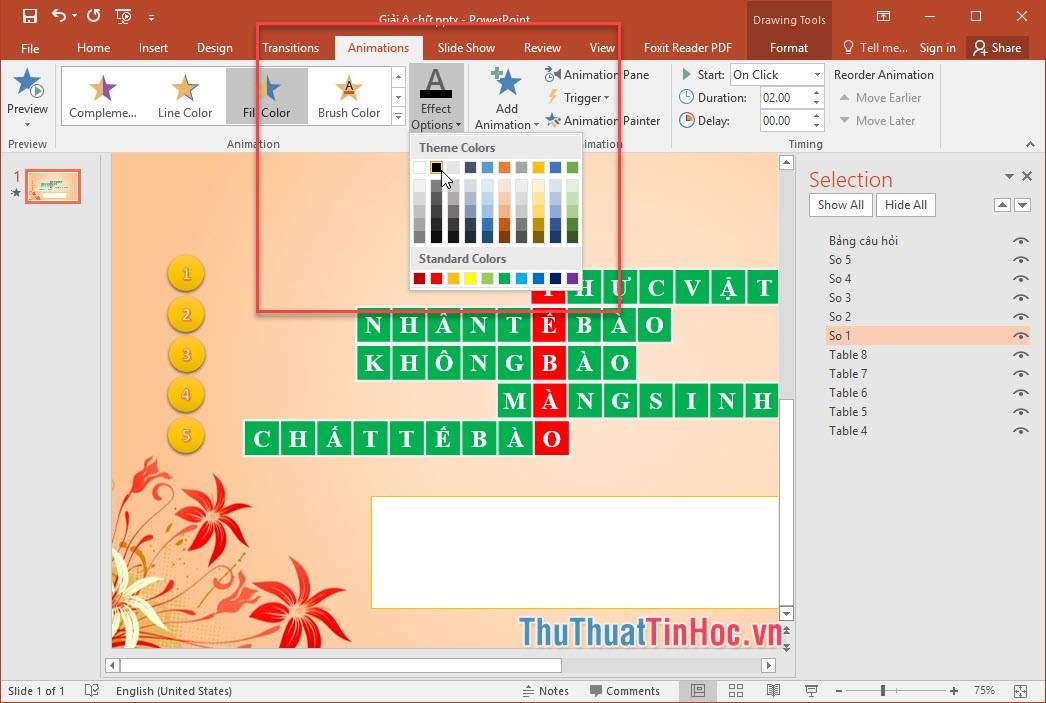
- Lựa hiệu ứng tối đi thì vào menu Animations => Effect Options => chọn màu đen.
Chọn màu đen
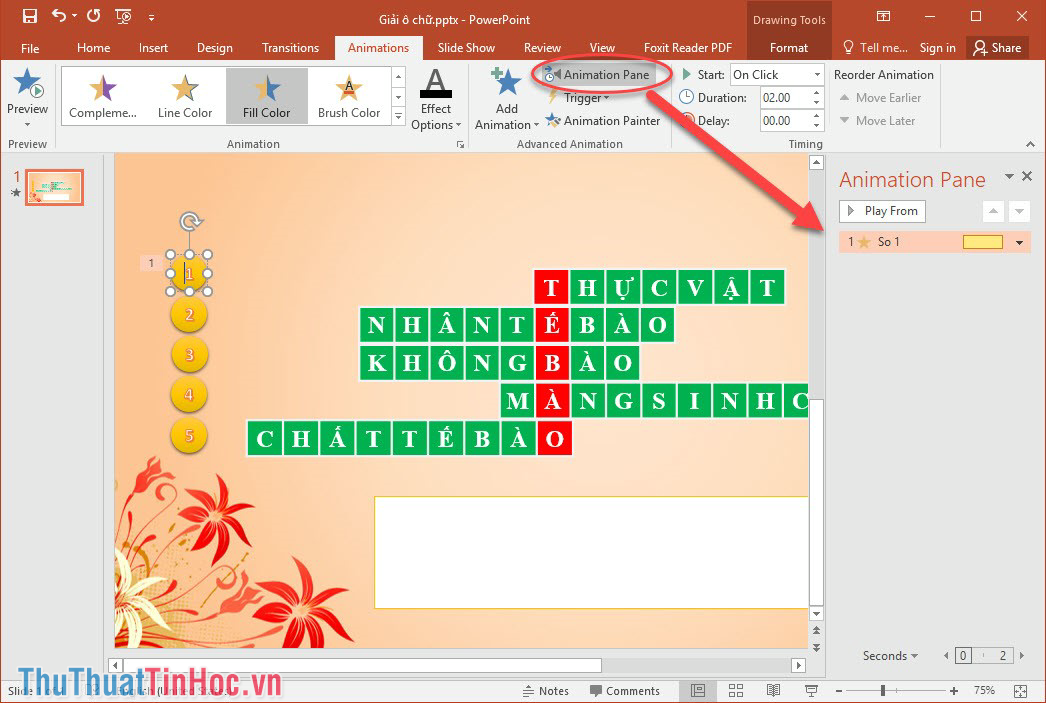
Bước 13: Tiếp tục nhấn vào Animation Pane để áp dụng hiệu ứng.
Áp dụng hiệu ứng
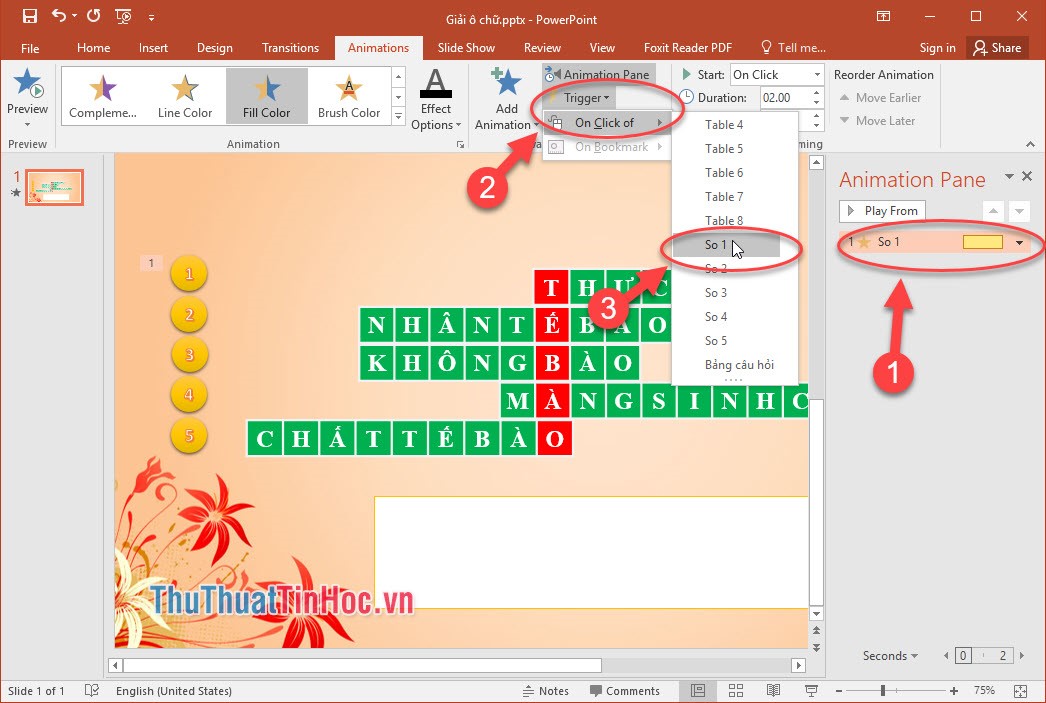
- Nhấn vào hiệu ứng => Vào Trigger => On Click Of => chọn số 1.
Chọn số 1
Bước 14: Còn bảng câu hỏi thì chúng ta sẽ cho chúng là xuất hiện, tức là khi bấm vào số 1 => thì bảng câu hỏi sẽ xuất hiện.
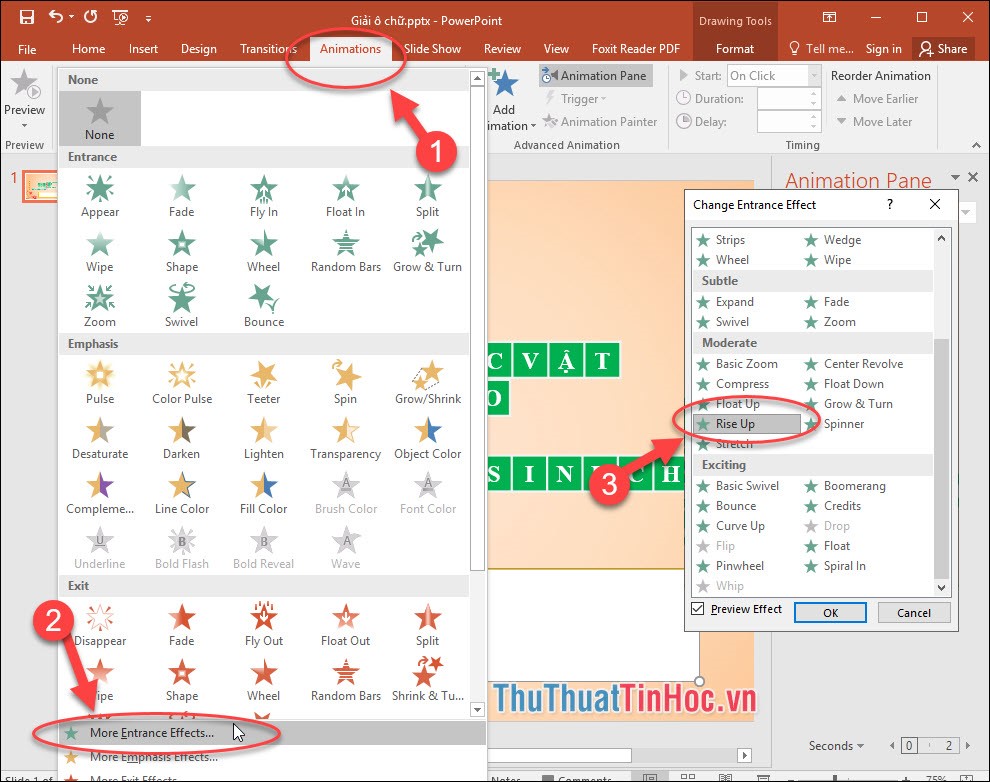
Vào Animations => More Entrance Effects => chọn hiệu ứng Rise Up.
Chọn hiệu ứng Rise Up
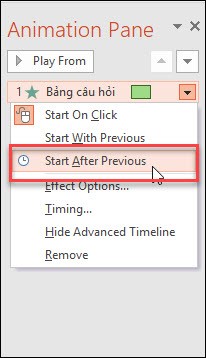
Bước 15: Trong Bảng câu hỏi của Animation Pane => chuyển nó thành Start After Previous.
Start After Previous
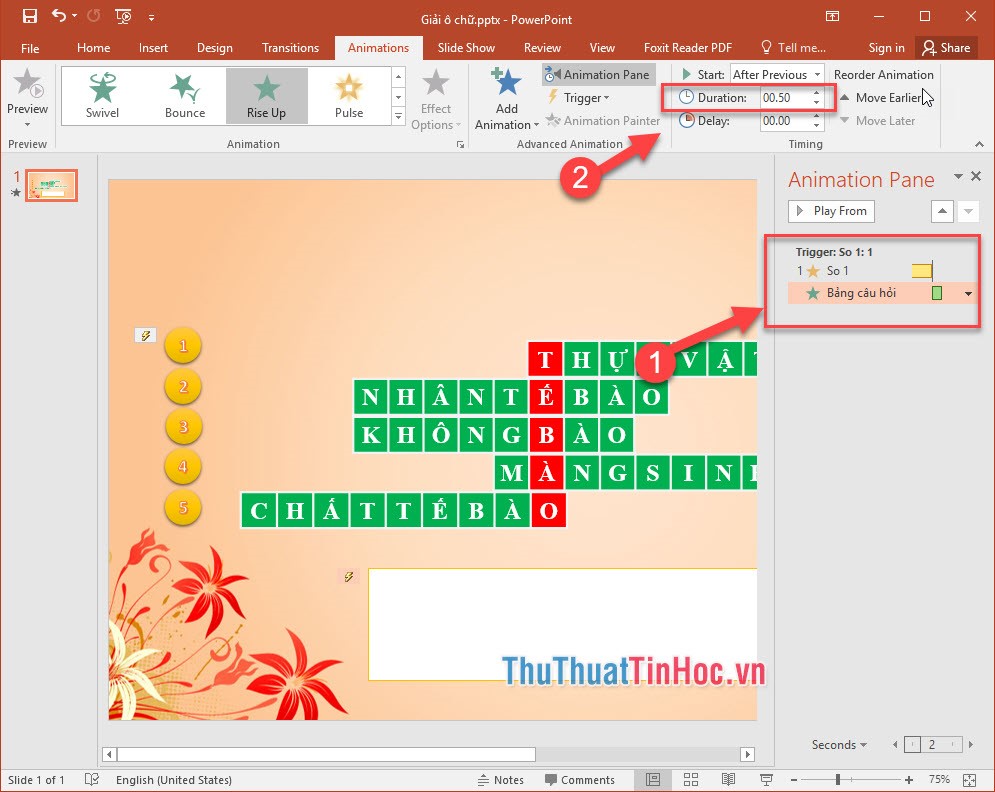
Bước 16: Sau đó kéo nó vào trong ô Trigger của số 1.
Lưu ý: Hiệu ứng đổi màu tối hơn thì sẽ chạy chậm bởi vậy chỉnh Duration nhỏ đi như hình.
Kéo vào ô Trigger
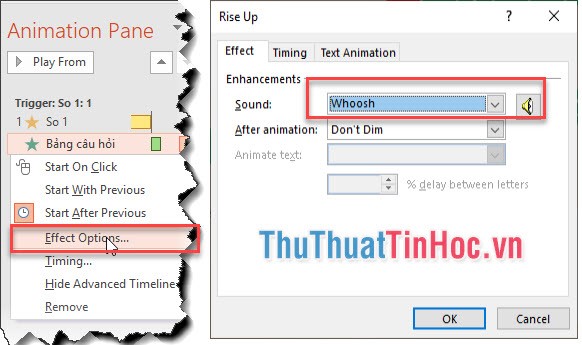
Bước 17: Khi bảng câu hỏi xuất hiện nó sẽ có âm thanh => trong phần Animation Pane => trong phần bảng câu hỏi nhấn vào icon tam giác nhỏ => Effect Options => Bảng Rise Up hiện ra lựa chọn âm thanh là Whoosh.
Lựa chọn âm thanh Whoosh
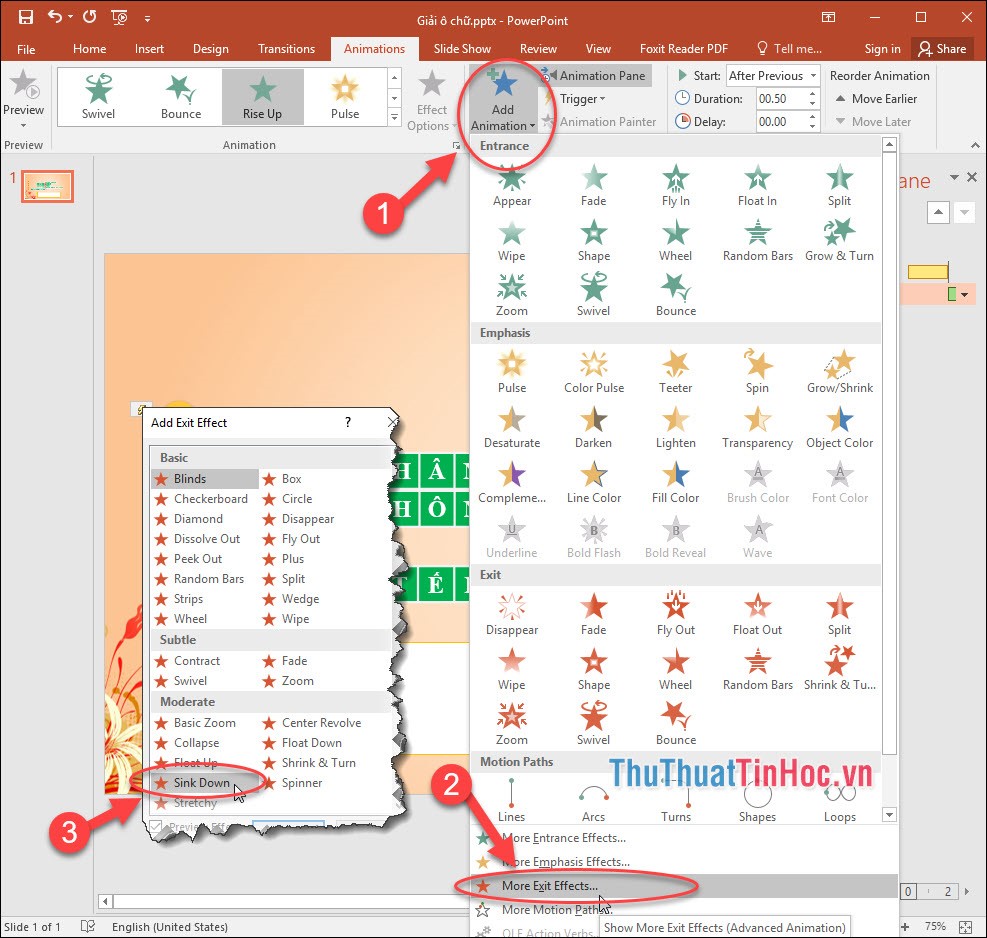
Bước 18: Sau khi trả lời câu hỏi xong thì bảng đó sẽ mất đi => Vào Animations => Add Animation => More Exit Effects => Bảng Add Exit Effect xuất hiện => chọn hiệu ứng Sink Down.
Chọn hiệu ứng Sink Down
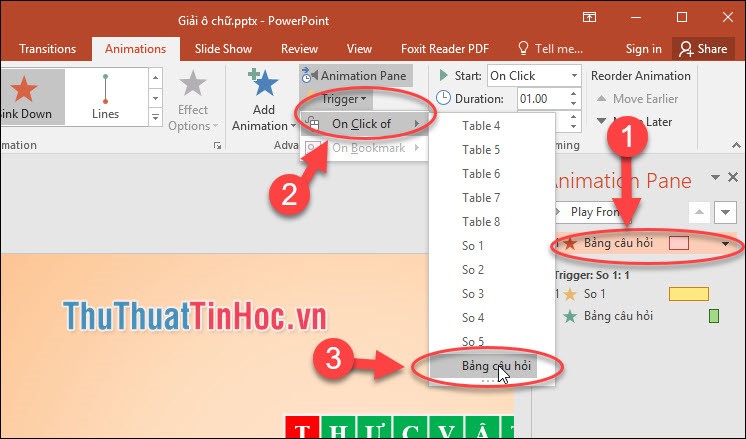
Bước 19: Nhấn vào hiệu ứng bảng câu hỏi biến mất => Animations => chọn Trigger => On Click of => Bảng câu hỏi.
Bảng câu hỏi
- Thiết lập âm thanh cho bảng Câu hỏi biến mất như khi bảng câu hỏi xuất hiện.
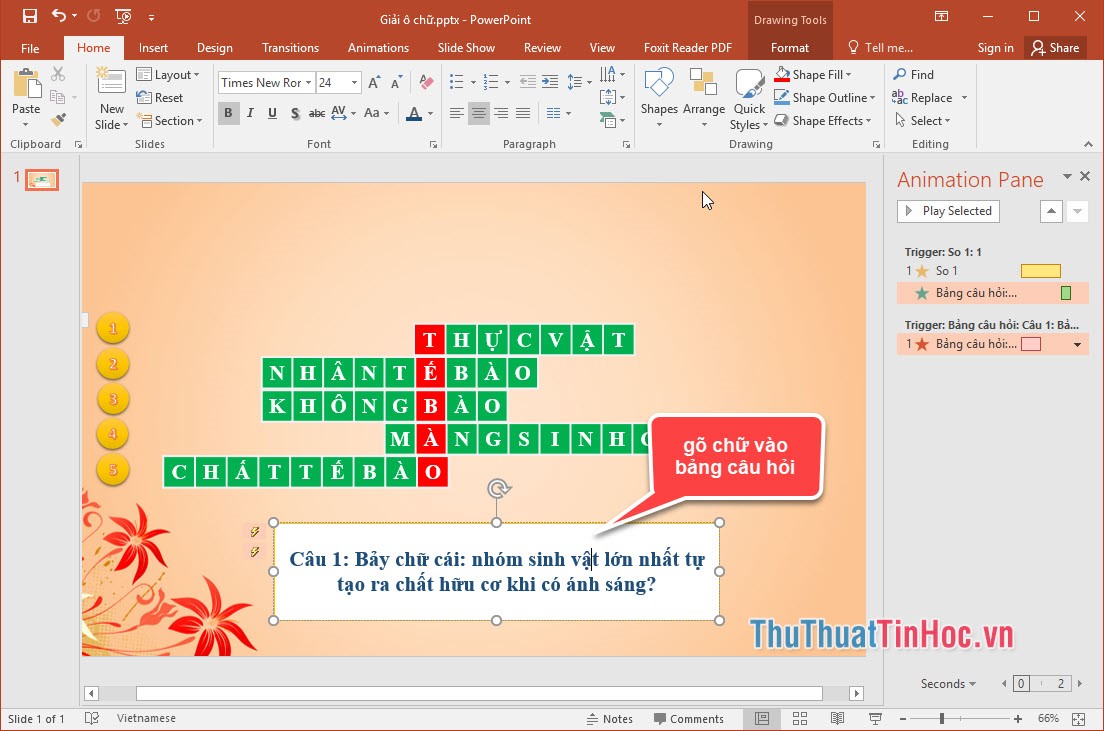
Bước 20: Gõ câu hỏi vào trong Bảng câu hỏi, chỉnh font chữ, cỡ chữ và màu chữ cho câu hỏi như hình.
Gõ câu hỏi
- Làm tương tự với các câu hỏi tiếp theo tương tự như câu hỏi số 1.
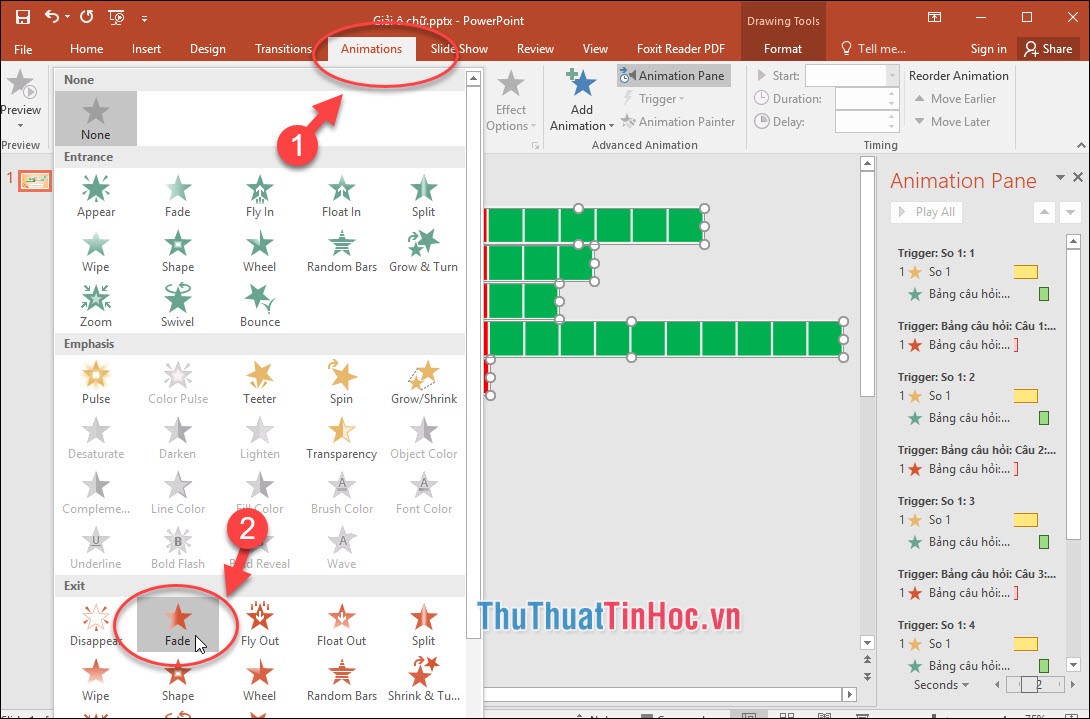
Bước 21: Tạo hiệu ứng cho Toàn bộ câu trả lời => Quét chọn toàn bộ câu trả lời ra một chỗ riêng => sau đó xóa toàn bộ câu trả lời của từng dòng => quét chọn toàn bộ dòng của câu trả lời vừa xóa => vào Animation => Chọn Fade để câu trả lời biến mất.
Chọn Fade
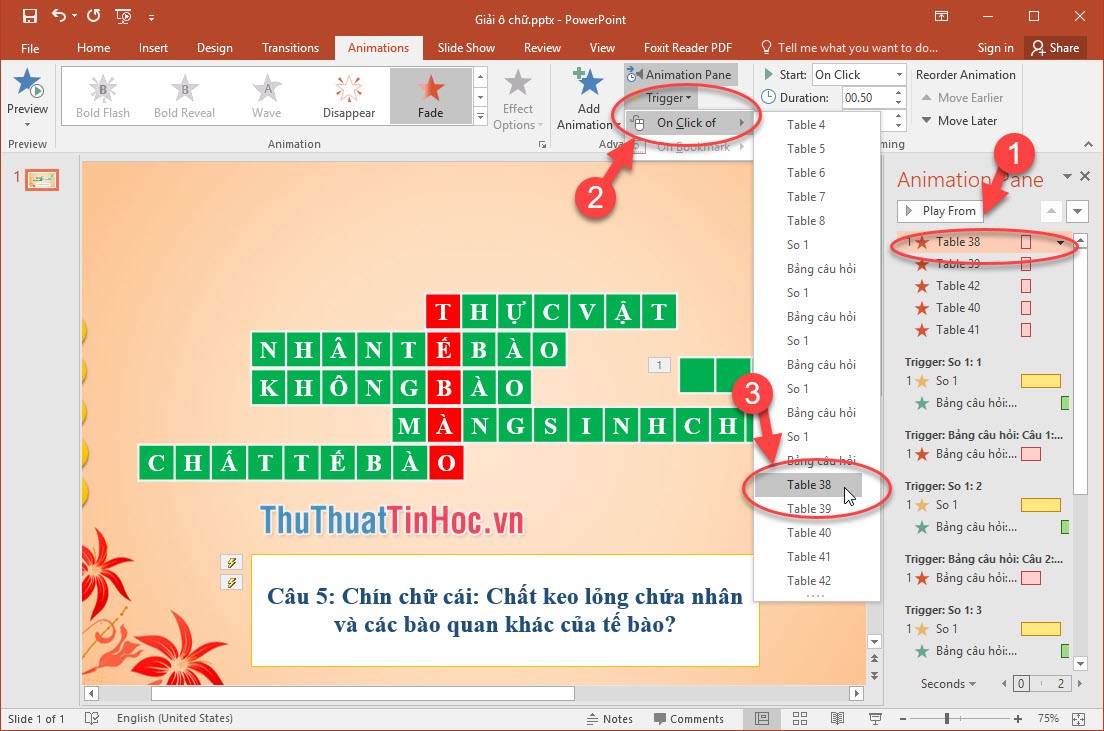
Bước 22: Tiếp tục đặt Trigger cho từng câu hỏi, làm như hình.
Đặt Trigger cho từng câu hỏi
- Tiếp tục đặt Trigger cho các dòng còn lại.
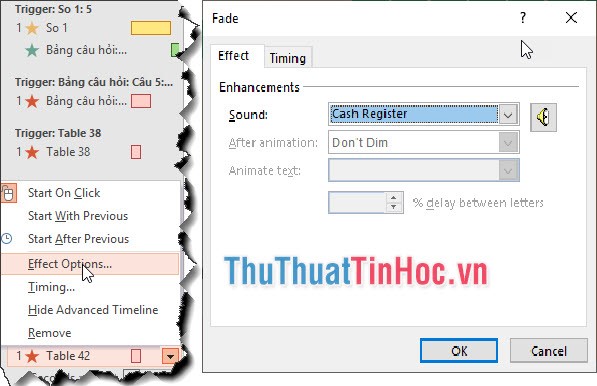
Bước 23: Đặt âm thanh cho câu hỏi => Quét chọn toàn bộ câu hỏi => Trong phần Animation Pane => nhấn vào mũi tên tam giác góc dưới cùng của Table => Chọn Effect Options => Hộp thoại Fade xuất hiện => Effect => Cash Register => OK.
Cash Register
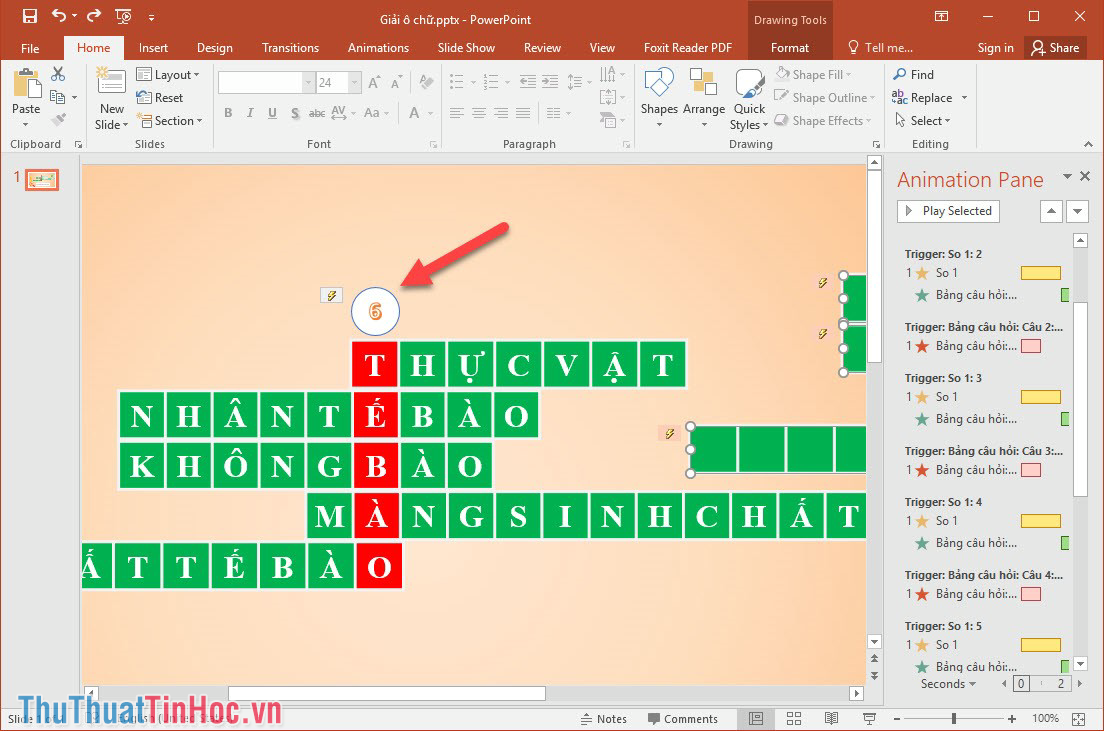
Bước 24: Tiếp tục tạo hiệu ứng cho ô số 9 tức là những ô màu đỏ => nhấn một trong số bất kì => Copy số đó và Paste => chỉnh sửa số vừa paste thành số 6.
Tạo hiệu ứng cho ô số 9
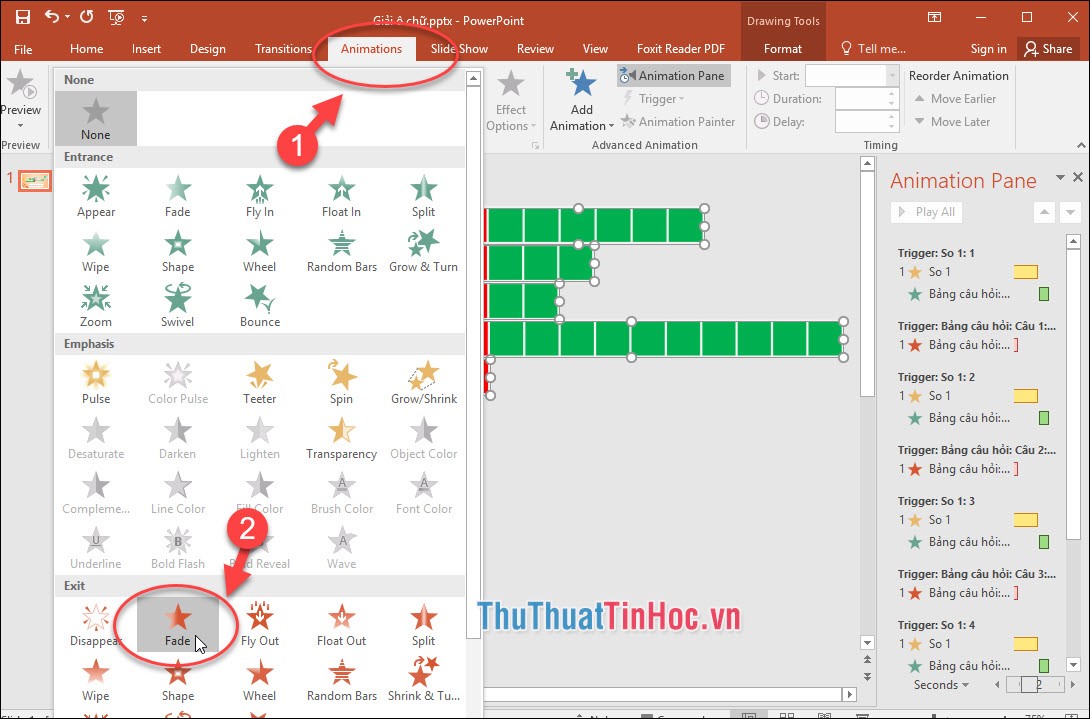
Bước 25: Quét chọn toàn bộ dòng câu trả lời vừa xóa một lần nữa => Vào Animations => chọn Add Animation=> chọn Fade để biến mất.
Chọn Fade 2
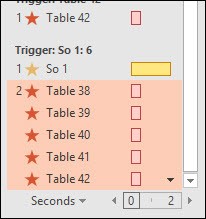
Bước 26: Quét chọn toàn bộ Animation vừa tạo, kéo xuống dưới Trigger của ô số 6 trong phần Animation Pane, tức là khi ấn vào ô số 6 thì tất cả các ô sẽ mở ra.
Quét chọn toàn bộ Animation
Như vậy chúng ta đã tạo hoàn thành xong thiết kế trò chơi bằng ô chữ đơn giản và đẹp trên Powerpoint, các bạn có thể tải file PowerPoint trò chơi ô chữ mẫu tại đây:
Cảm ơn các bạn đã dành thời gian theo dõi bài viết Hướng dẫn cách làm trò chơi ô chữ trên Powerpoint và đừng quên để lại bình luận bên dưới để đóng góp ý kiến cho bài viết nhé.
Slide Master là gì? Cách dùng Slide Master trong Powerpoint

Slide Master là gì? Cách dùng Slide Master trong Powerpoint

Hầu hết các bạn thường xuyên làm việc với Powerpoint thì sẽ đều biết đến Slide Master vì đây là một tính năng rất hữu ích trong PowerPoint. Nhưng nếu bạn là người mới làm quen với Powerpoint mà các bạn lại chưa biết Slide Master là gì? Cách dùng Slide Master trong PowerPoint như thế nào? Vậy mời các bạn hãy cùng tìm hiểu trong bài viết dưới đây.
Slide Master là gì? Cách dùng Slide Master trong Powerpoint
Dưới đây là khái niệm Slide Master, cách tạo và dùng Slide Master trong PowerPoint, mời các bạn cùng theo dõi.

Slide Master là gì?

Slide Master trong PowerPoint là tính năng giúp các bạn định dạng chung cho toàn bộ các slide như: theme (giao diện), layout (bố cục) và định dạng font chữ, size chữ, màu chữ, tạo hiệu ứng chuyển động, kích thước và vị trí hình ảnh, biểu đồ, video…
Slide Master sẽ giúp các bạn tiết kiệm thời gian để định dạng từng slide, các bạn chỉ cần định dạng Slide Master thì khi các bạn thêm slide mới trong bài thuyết trình slide đó sẽ có sẵn giao diện, bố cục, định dạng... mà bạn đã định dạng trong kiểu slide đó ở Slide Master. Trong Slide Master chỉ thiết lập định dạng, các bạn không nhập nội dung tại đây.

Cách tạo Slide Master

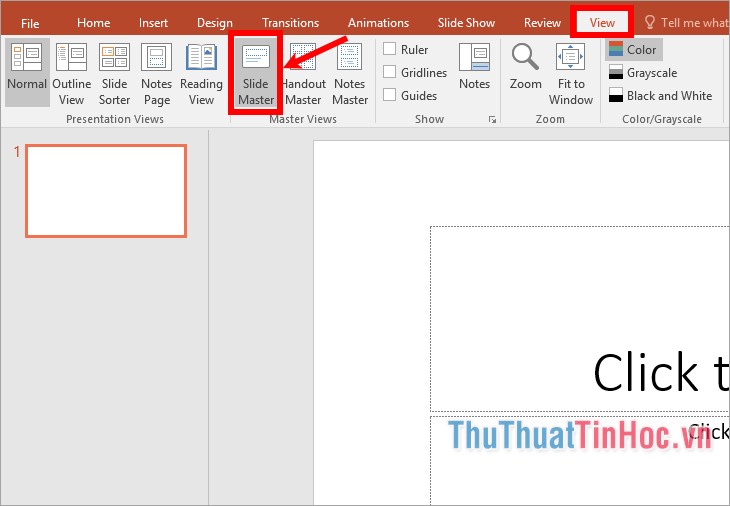
Bước 1: Khởi chạy chương trình PowerPoint, trên giao diện các bạn chọn View -> Slide Master để mở Slide Master.
Chọn View - Slide Master
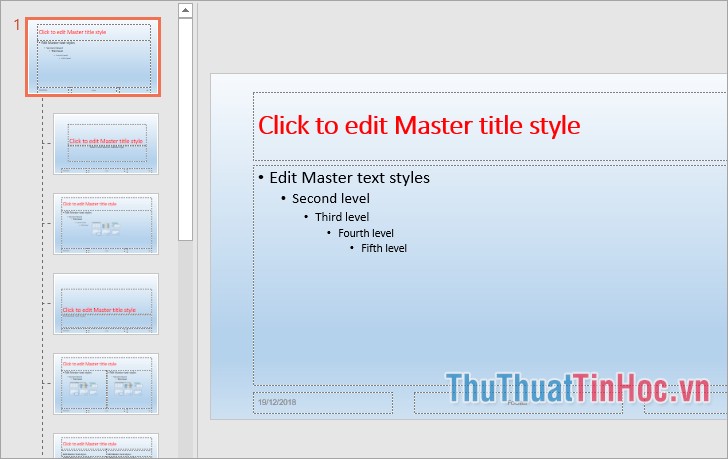
Bước 2: Trong Slide Master, cũng có rất nhiều các slide, các bạn chọn Slide đầu tiên, sau đó định dạng chung cho toàn bộ slide theo ý muốn của bạn như giao diện, hình nền, bố cục, định dạng font chữ, size chữ, màu chữ, hiệu ứng,...
Lưu ý: Nếu các bạn định dạng trong slide đầu tiên thì các slide phía dưới được định dạng tương tự. Nếu các bạn muốn chỉnh sửa định dạng các kiểu slide khác nhau thì các bạn định dạng từng slide bên dưới theo ý muốn.
Các bạn có thể định dạng tất các mọi thứ cho slide, nhưng không nên nhập liệu.
Chọn Slide đầu tiên, sau đó định dạng chung cho toàn bộ slide
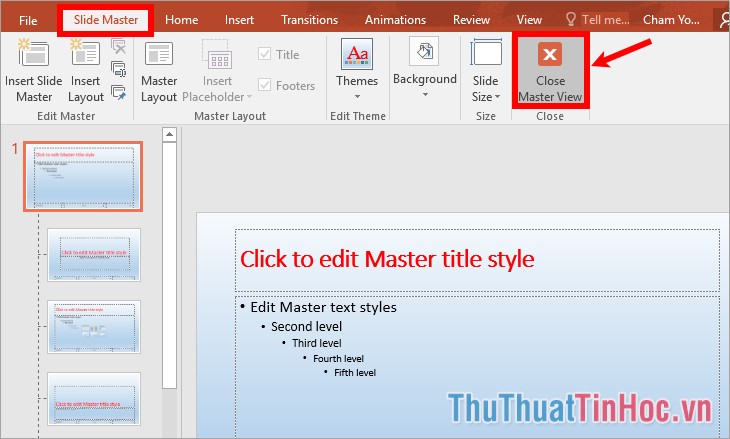
Bước 3: Sau khi các bạn định dạng cho Slide Master xong các bạn chọn Close Master View trong thẻ Slide Master.
Chọn Close Master View trong thẻ Slide Master
Lưu ý: Sau khi đã đóng Slide Master thì các bạn bắt đầu thực hiện tạo bài thuyết trình PowerPoint như bình thường. Nếu các bạn muốn chỉnh sửa lại Slide Master thì các bạn vào lại View -> Slide Master và định dạng như bình thường.

Sử dụng Slide Master

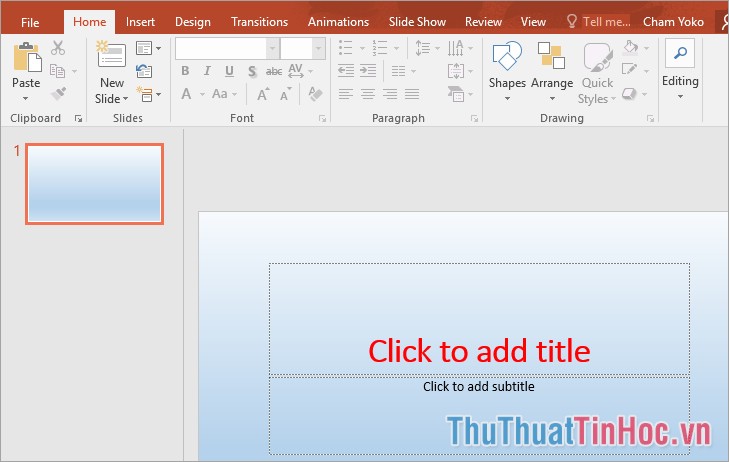
Sau khi các bạn đã định dạng Slide Master xong thì các định dạng của Slide Master sẽ được áp dụng vào các slide đã có sẵn trong PowerPoint.
Các định dạng của Slide Master sẽ được áp dụng vào các slide đã có sẵn
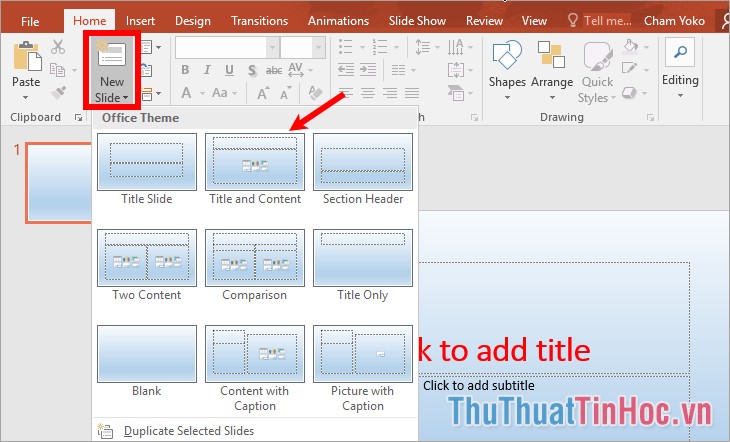
Nếu muốn thêm mới các bạn chọn New Slide, lúc này trong Office Theme các slide cũng đã được áp dụng định dạng Slide Master như bình thường, các bạn chỉ cần chọn kiểu Slide mà bạn muốn.
Trong Office Theme các slide đã được áp dụng định dạng Slide Master

Lưu Slide Master

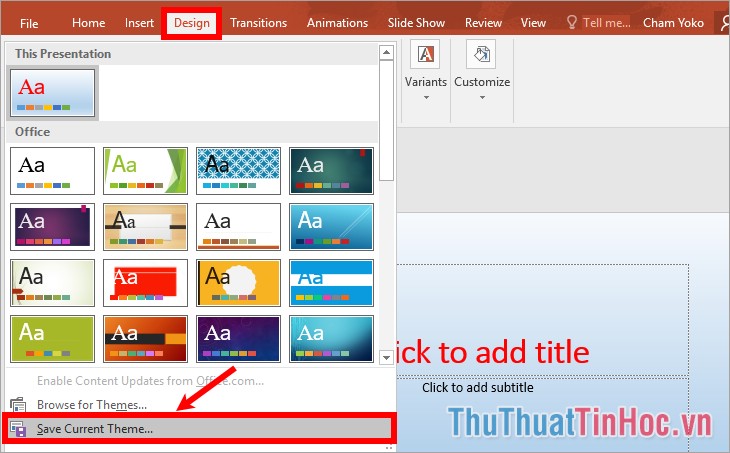
Bước 1: Chọn Design trong mục Themes các bạn nhấn chọn biểu tượng tam giác xuống và chọn Save Current Theme.
Chọn Save Current Theme
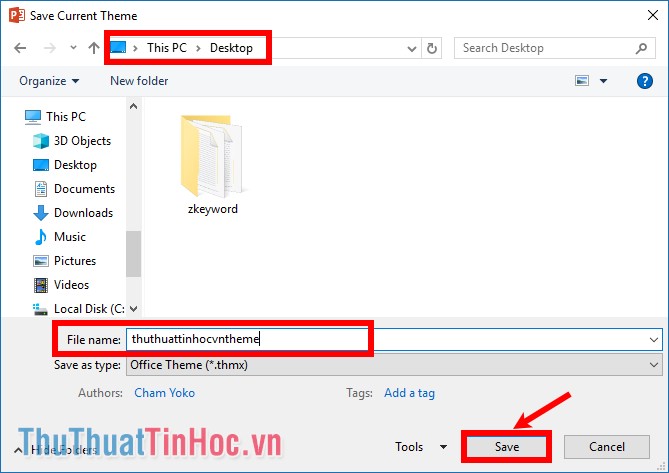
Bước 2: Trên cửa sổ Save Current Theme các bạn chọn đến thư mục chứa theme cần  lưu, đặt tên cho theme trong File name và chọn Save để lưu.
Chọn đến thư mục chứa theme cần lưu, đặt tên cho theme
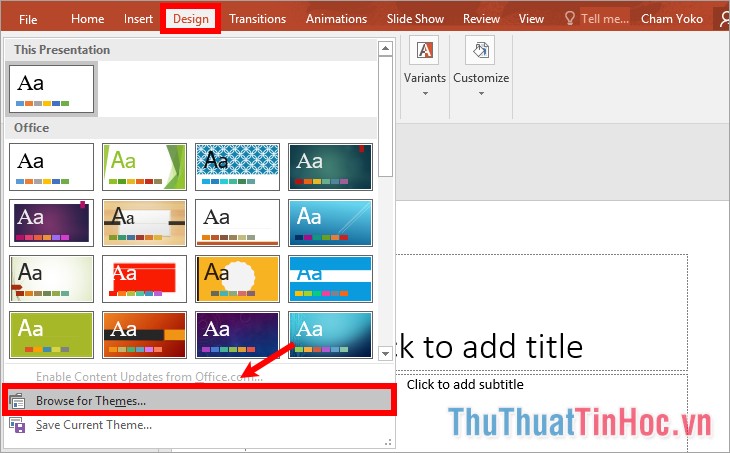
Để sử dụng lại theme đã lưu thì trên file PowerPoint các bạn chọn thẻ Design, nhấn biểu tượng tam giác -> Browse for Themes.
Chọn thẻ Design, nhấn biểu tượng tam giác - Browse for Themes
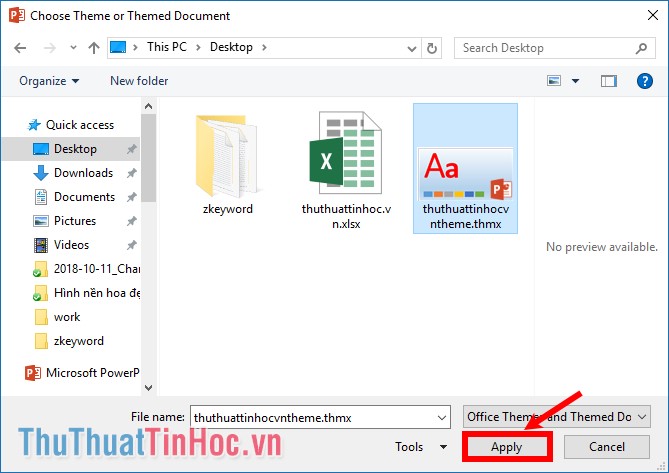
Xuất hiện cửa sổ Choose Theme or Themed Document, các bạn chọn đến theme cần sử dụng và chọn Apply.
Chọn đến theme cần sử dụng và chọn Apply
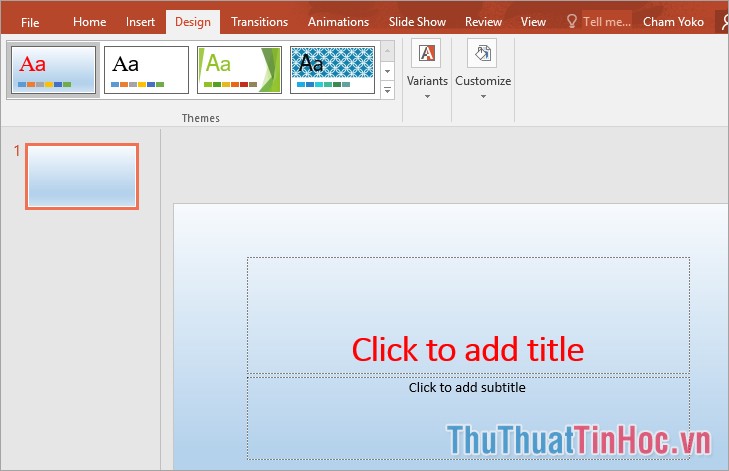
Như vậy theme sẽ được thêm vào PowerPoint.
Như vậy theme sẽ được thêm vào PowerPoint
Trên đây bài viết đã chia sẻ đến các bạn khái niệm Slide Master, cách tạo và sử dụng Slide Master trong PowerPoint. Hi vọng qua bài viết này các bạn sẽ có thể dễ dàng sử dụng Slide Master để tiết kiệm thời gian và công sức trong quá trình tạo bài thuyết trình trên PowerPoint. Chúc các bạn thành công!