Hiển thị các bài đăng có nhãn Thủ thuật. Hiển thị tất cả bài đăng

Chủ Nhật, 25 tháng 8, 2019

Cách cài win 10 bằng USB chi tiết từ A--Z mới nhất 2019 -

Cách cài win 10 bằng USB chi tiết từ A--Z mới nhất 2019 -

Hướng dẫn các bước thực hiện cách cài win 10 bằng USB chi tiết nhất từ A–>Z, Sử dụng file ISO để cài đặt windows 10. Hãy cũng tham khảo bài viết dưới đây.
Windows 10 hiện đang là hệ điều hành mới nhất của Microsoft được trang bị nhiều tính năng mới, sự ổn định cũng như bảo mật tốt hơn, chính nhờ sự cải tiến vượt trội mà windows 10 đang dần trở lên phổ biến và thay thế hoàn toàn các hệ điều hành windows thấp hơn như windows 7, 8, 8.1
Tuy nhiên có một vấn đề mà ai cũng có thể bị mắc phải đó là trong quá trình sử dụng vì những lý do nào đó dẫn đến tình trạng hệ điều hành bị lỗi như: nhiễm virus, lỗi hệ thống vv… Các lỗi này nếu nhẹ chúng ta có thể khắc phục bằng những phương pháp đơn giản, nhưng nếu là lỗi nặng thì bắt buộc chúng ta cần phải cài đặt lại windows.
Đến đây lại phát sinh một vấn đề đó là không phải trong tất cả chúng ta ai cũng biết cách cài windows đặc biệt là đối với windows 10 và đối với những bạn không am hiểu nhiều về công nghệ. Chính vì vậy trong bài viết này kênh 68 sẽ hướng dẫn bạn cách cài win 10 bằng USB chi tiết nhất. Hãy cùng tham khảo các bước thực hiện dưới đây nhé.

Vì sao nên cài windows 10 bằng USB

Nếu như bạn đang quan tâm và tìm hiểu về việc cài đặt windows 10 thì chắc hẳn đã từng nghe nói đến các cách cài đặt như: Cách cài win 10 bằng đĩa (DVD/CD) hoặc cách cài win 10 từ ổ cứng… đây đều là một trong những cách khá phổ biến hiện nay và đều có ưu và nhược điểm riêng của nó.
Tuy nhiên việc sử dụng USB để cài đặt windows 10 vẫn được cho là tối ưu và nhiều người sử dụng nhất hiện nay. Bởi đơn giản:
  • Sử dụng USB sẽ giúp bạn linh động hơn trong việc lựa chọn phiên bản windows để cài đặt.
  • Bạn vẫn có thể cài đặt được windows 10 khi máy tính bị lỗi windows nặng không vào được windows (Khắc phục được nhược điểm của cách cài win 10 từ ổ cứng)
  • USB là phụ kiện nhỏ gọn, giá không quá đắt nên bạn có thể mang đi bất cứ đâu, cài đặt bất cứ khi nào và đặc biệt có thể sử dụng nhiều lần

Cài windows 10 cần chuẩn bị những gì?

Để có thể cài đặt windows 10 bạn cần chuẩn bị một số thứ như sau:
  • Một bộ cài windows 10 có dạng file ISO. Nếu bạn chưa có bộ cài có thể tham khảo bài viết hướng dẫn cách tải win 10 mới nhất trực tiếp từ Microsoft.
  • Do chúng ta sẽ thực hiện cách cài win 10 bằng USB chính vì vậy bạn cần chuẩn bị 1 chiếc USB có dung lượng tối thiểu 4GB.
  • Một phân vùng ổ cứng để chứa hệ điều hành windows (thường là ổ C) có dung lượng tối thiểu 20GB.
  • Một phần mềm tạo USB cài win cái này sẽ nói chi tiết hơn ở ngày dưới đây.

Cách tạo USB cài win 10 bằng rufus

Đây là bước rất quan trọng giúp bạn biến chiếc một USB có chức năng tương tự như đĩa DVD cài windows mà bạn vẫn thường nghe nói đến. Để làm được điều này bạn làm như sau:
Cách tạo USB cài windows 10
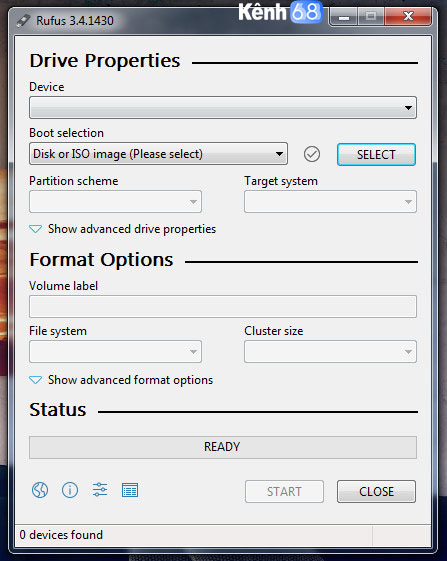
Đầu tiên bạn cần tải phần mềm tạo USB cài windows 10 có khá nhiều phần mềm có thể hỗ trợ bạn. Tuy nhiên trong bài viết này mình sẽ sử dụng phần mềm Rufus (đây là 1 phần mềm miễn phí). Bạn có thể download phần mềm tại đây. Sau đó tiến hành mở phần mềm rufus bạn sẽ có giao diện như hình bên dưới.
Tiếp theo tại các mục:
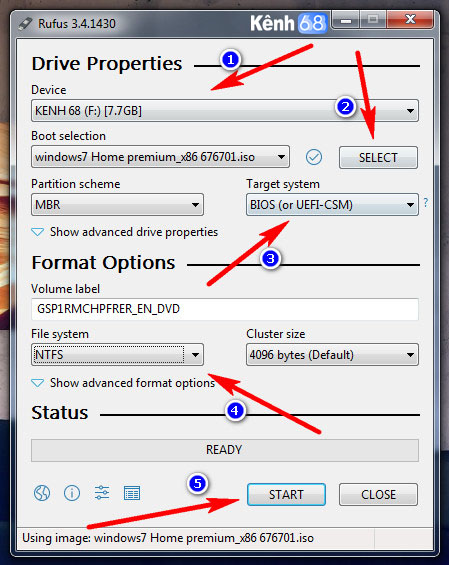
Cách tạo USB cài windows 10 01
  • Device: Chọn USB đang kết nối với máy tính
  • Boot selection: Bấm Select và tìm đến thư mục chứa bộ cài windows 10 click chọn bộ cài windows 10.
  • Target system: Chọn Bios (or UEFI-CSM)
  • File system: Chọn NTFS
Sau khi chọn xong các thông số ở trên bạn bấm Start để bắt đầu quá trình tạo USB cài win 10. Nếu có thông báo như hình bên dưới bạn nhấn OK để tiếp tục.
Sau khi tạo USB cài windows thành công bạn nhấn Close để thoát chương trình. Và chuẩn bị tiến hành cài win.

Các bước thực hiện cách cài win 10 bằng USB 

Bước 1: Cắm USB đã tạo bộ cài windows 10 ở trên vào máy tính.
Bước 2: Tiến hành khởi động lại máy sau đó bấm thật nhanh các phím tắt như Esc hoặc F2, F12, F10… để vào BIOS. Lưu ý mỗi dòng máy tính sẽ có phím tắt vào BIOS riêng. Nếu bạn chưa biết phím tắt cho dòng máy tính của mình có thể tham khảo bài viết: Tổng hợp phím tắt vào BIOS trên PC
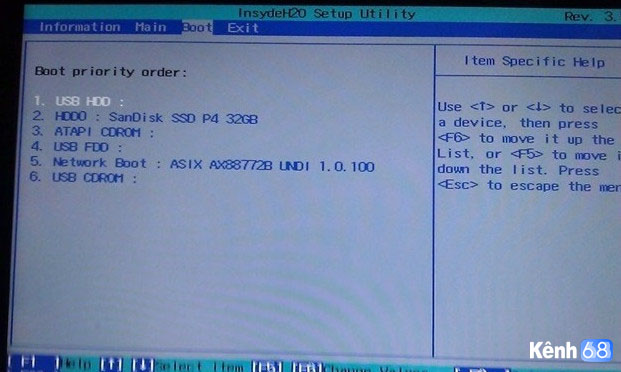
Cách cài win 10 bằng usb - Thiết lập quyền khởi động ưu tiên là usb trong bios
Sau khi vào được BIOS bạn thiết lập quyền khởi động ưu tiên cho USB và tiến hành khởi động lại máy tính 1 lần nữa.
Bước 3: Sau khi khởi động lại máy tính bạn sẽ thấy giao diện như hình dưới. Chờ vài giây để USB/DVD cài đặt tiến hành tải dữ liệu.
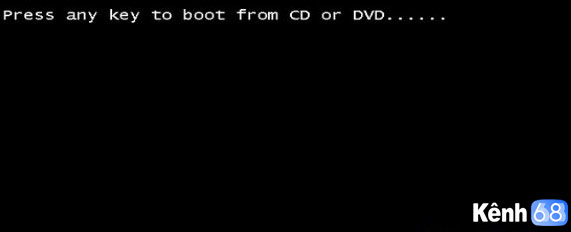
Sau khi vào được BIOS bạn thiết lập quyền khởi động ưu tiên cho USB và tiến hành khởi động lại máy tính 1 lần nữa. 02
Bước 4: Tiếp theo bạn sẽ thấy hiển thị màn hình như dưới với các thông số như:
  • Language to install: Ngôn ngữ cần cài đặt
  • Time and curency format: Định dạng ngày tháng và tiền tệ.
  • Keyboard or input method: Kiểu bàn phím bạn sử dụng.
Tất cả những thông số trên bạn đều để mặc định nhé. Sau đó bấm Next để tiếp tục.
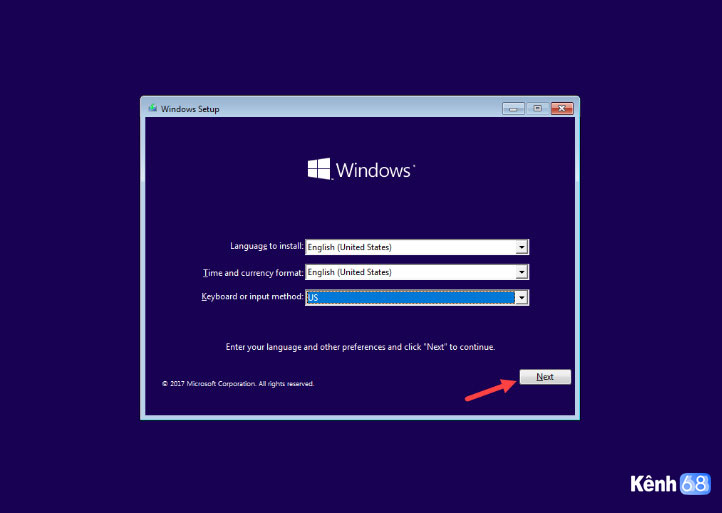
cách cài win 10 bằng usb 01
Bước 5: Nhấn Install Now để tiến hành cài đặt win 10.
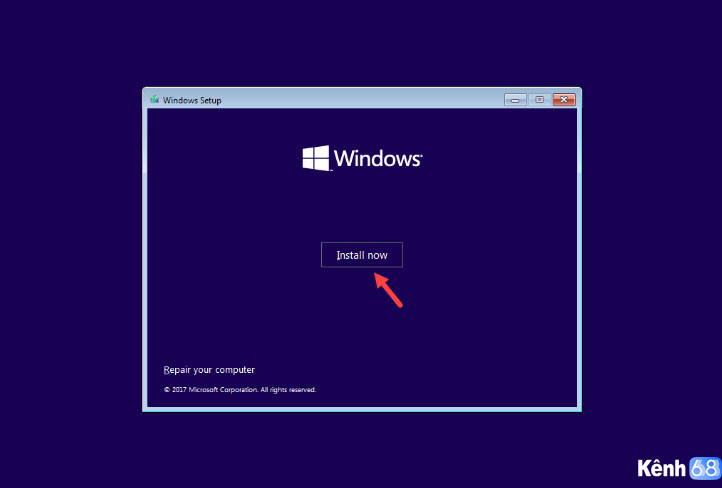
cách cài win 10 bằng usb 02
Bước 6: Nếu trường hợp Microsoft yêu cầu bạn nhập Key bản quyền của windows 10. Nếu có bạn nhập key và bấm Next để tiếp tục. Còn nếu chưa có key hoặc bạn muốn cài xong windows 10 rồi mới kích hoạt bản quyền thì hãy bấm I don’t have product key.
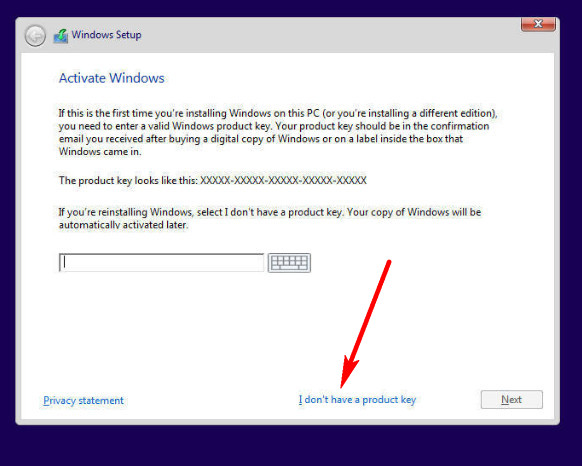
cách cài win 10 bằng usb 21
Bước 7: Lựa chọn phiên bản windows 10 mà bạn muốn cài đặt. Sau đó bấm Next để tiếp tục.
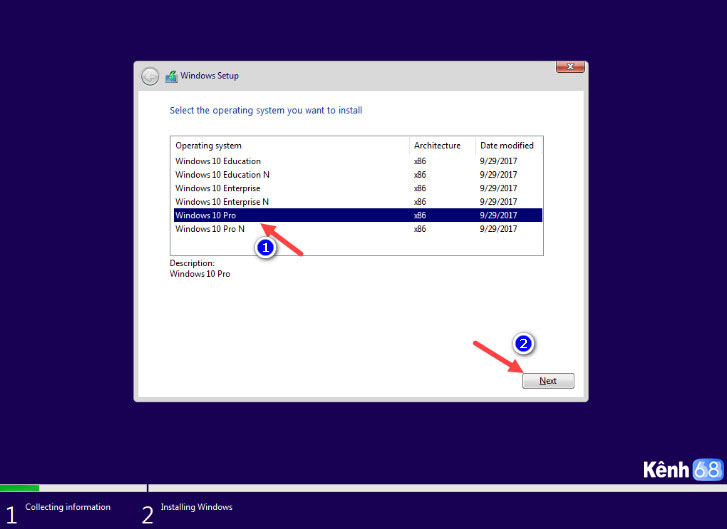
cách cài win 10 bằng usb 03
Bước 8: Tại sẽ là những điều khoản của microsoft. Bạn nhấn I accept the license terms để đồng ý với các điều khoản đó và bấm Next để tiếp tục.
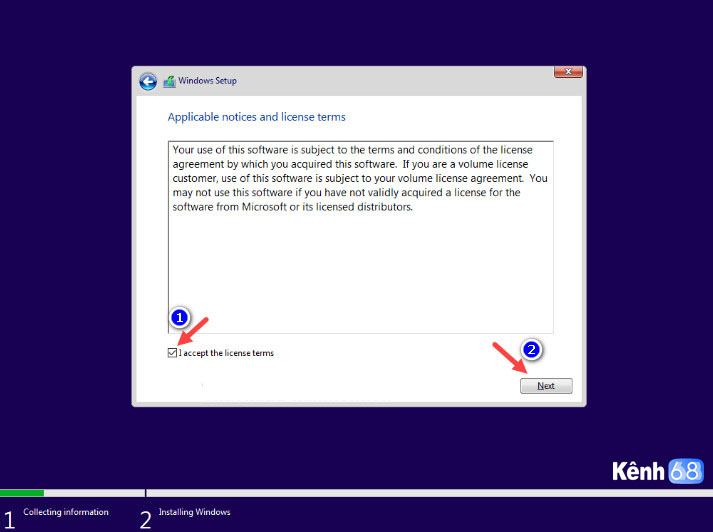
cách cài win 10 bằng usb 04
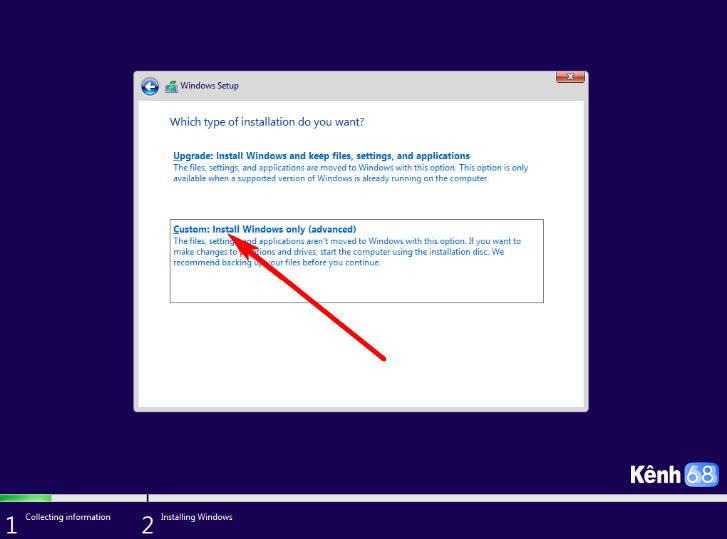
Bước 9: Tại đây sẽ hiển thị cho bạn 2 lựa chọn bao gồm:
cách cài win 10 bằng usb 05
  • Upgrade: Install windows and keep files, settings and applications: Với lựa chọn này sẽ giúp bạn cài đặt windows 10 nhưng sẽ giữ lại các tập tin, ứng dụng đã cài trước đó ở windows cũ. Tuy nhiên kênh 68 không khuyến khích bạn lựa chọn mục này bởi nó rất dễ gây lỗi hoặc xung đột phần mềm sau khi cài.
  • Custom: Install Windows only (advanced): Cài đặt windows 10 với những tùy chỉnh cụ thể. Bạn chọn mục này nhé.
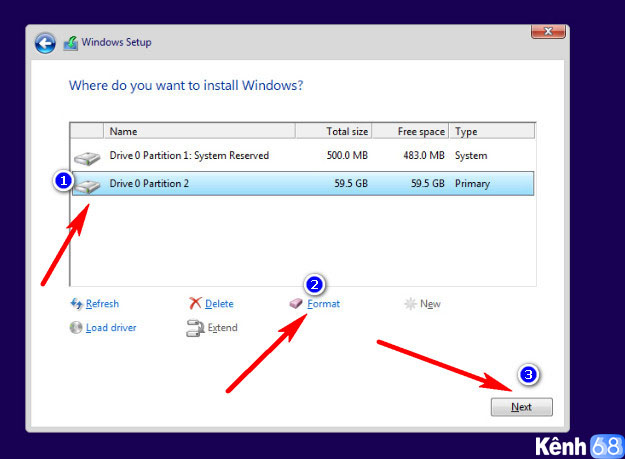
Bước 10: Tiếp theo sẽ là lựa chọn phân vùng ổ cứng để cài windows 10. Thông thường máy tính sẽ được chia làm nhiều phân vùng khác nhau. Chúng ta sẽ tiến hành cài đặt windows 10 trên phân vùng ổ C (Bạn tìm phân vùng có cột Type ghi là System nhé).
cách cài win 10 bằng usb 06
Tiến hành format để xóa sạch dữ liệu cũ và bấm Next để tiếp tục.

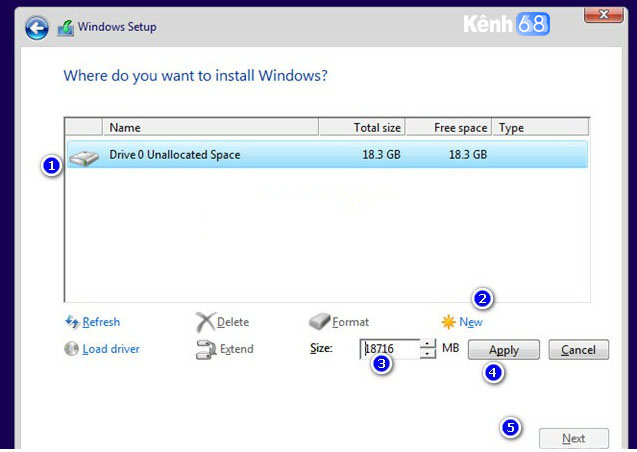
Ngoài ra trong trường hợp bạn cài đặt trên một chiếc máy tính mới mua chưa chia phân vùng ổ cứng thì bạn cần bấm chọn New sau đó điều chỉnh dung lượng mà bạn mong muốn (nên tối thiểu 20GB) sau đó bấm apply và bấm Next để tiếp tục.
cách cài win 10 bằng usb 07
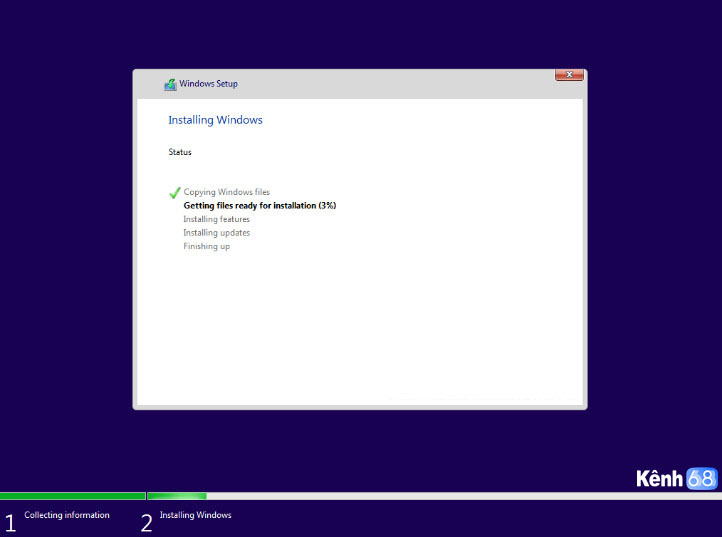
Bước 11: Quá trình cài đặt windows 10 bắt đầu. Thời gian hoàn tất khoảng 15 – 20 phút tùy thuộc vào cấu hình máy tính của bạn.
cách cài win 10 bằng usb 08
Bước 12: Sau khi cài đặt hoàn tất máy tính sẽ tự động khởi động lại. Và bạn sẽ thấy xuất hiện màn hình như bên dưới. Bạn chọn quốc gia đang sinh sống và bấm Yes.
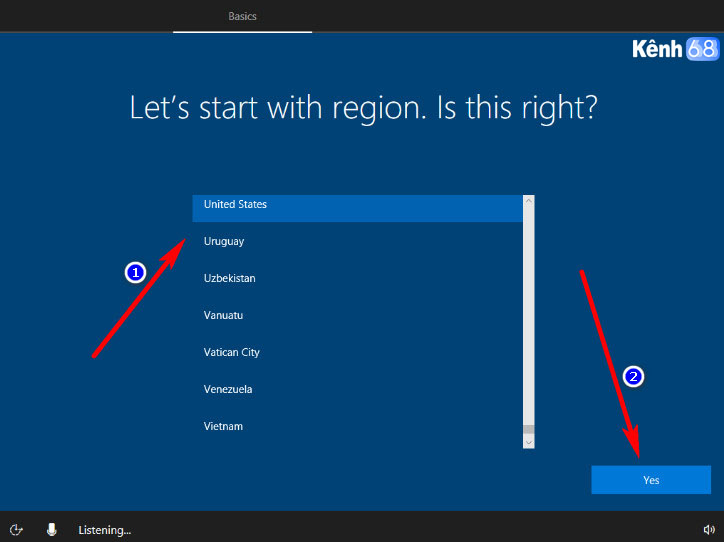
cách cài win 10 bằng usb 09
Bước 13: Chọn ngôn ngữ bàn phím bạn muốn sử dụng thông thường bạn nên để là USvà bấm Yes để tiếp tục.
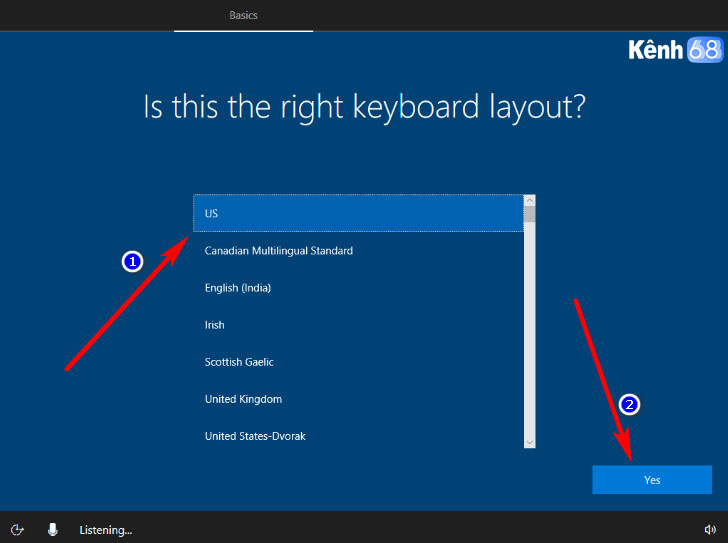
cách cài win 10 bằng usb 10
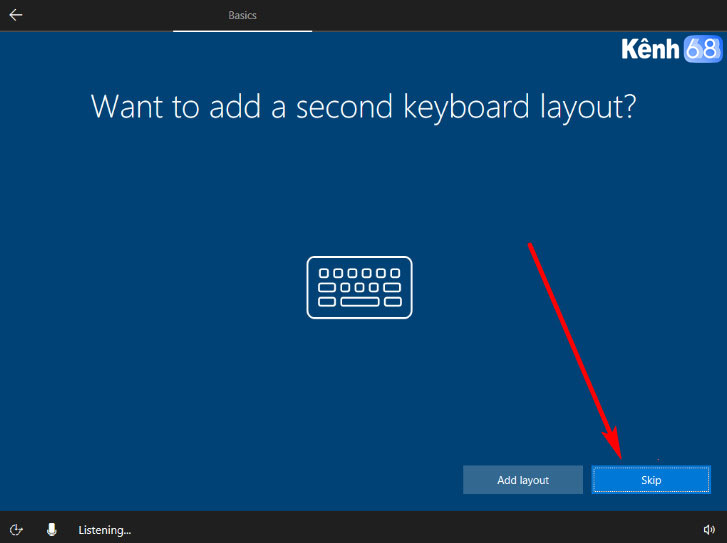
Bước 14: Nhấn Skip
cách cài win 10 bằng usb 11
Bước 15: Bạn chọn Set up for personal use và bấm Next.
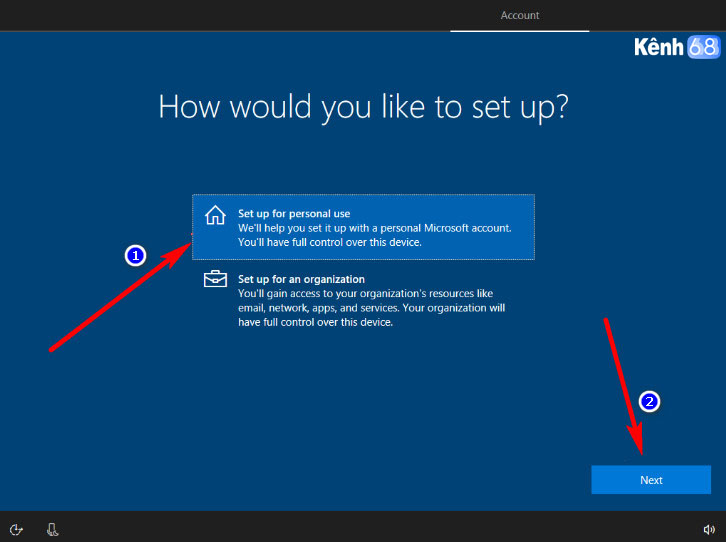
cách cài win 10 bằng usb 12
Bước 16: Lúc này microsoft sẽ yêu cầu bạn nhập tài khoản microsoft. Nếu có bạn nhập vào còn không thì chọn Offline account để bỏ qua. Sau khi cài đặt windows 10 xong chúng ta nhập tài khoản microsoft sau cũng được.
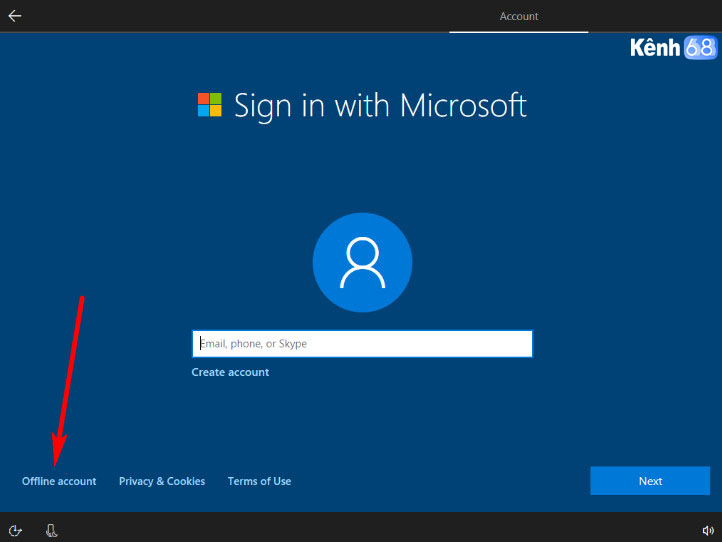
cách cài win 10 bằng usb 13
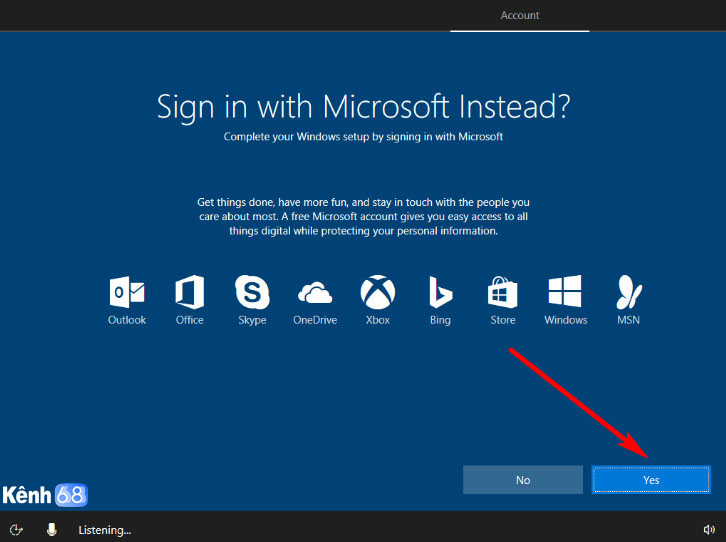
Bước 17: Bấm Yes để tiếp tục.
cách cài win 10 bằng usb 14
Bước 18: Nhập tên máy tính bạn có thể nhập tùy ý. Sau đó bấm Next.
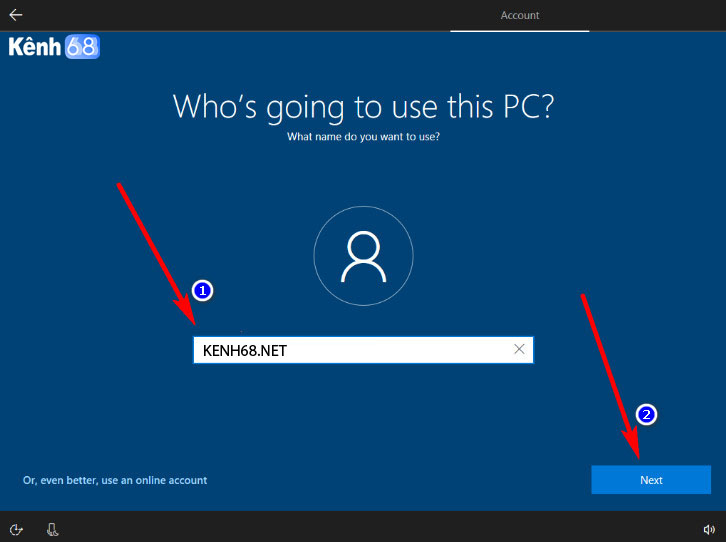
cách cài win 10 bằng usb 15
Bước 19: Nếu bạn muốn thiết lập mật khẩu cho máy tính thì nhập vào ô trống sau đó bấm Next. Còn không thì để trống không nhập gì và bấm Next.
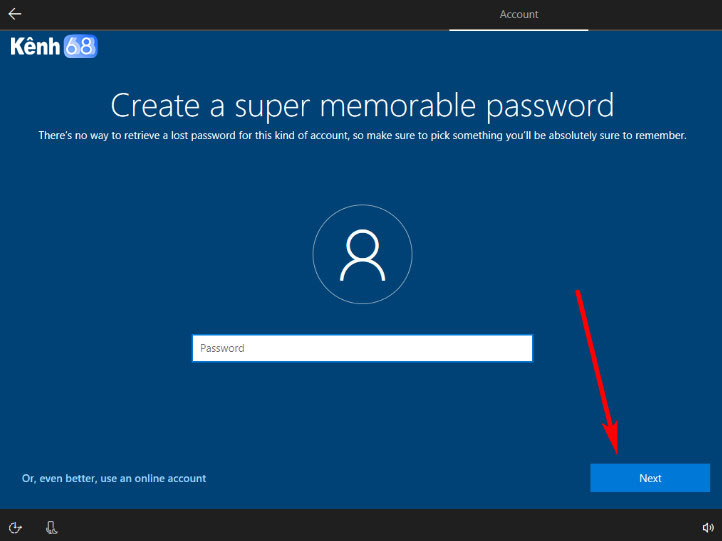
cách cài win 10 bằng usb 16
Bước 20: Lúc này sẽ hỏi bạn có muốn sử dụng trợ lý ảo Cotana không. Ở đây mình sẽ không sử dụng nên sẽ chọn NO.
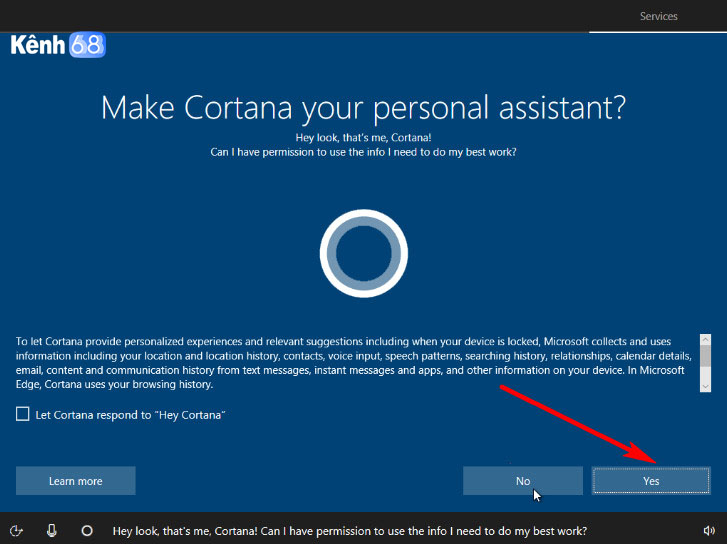
cách cài win 10 bằng usb 17
Bước 21: Bạn có thể để mặc định và bấm Accept.
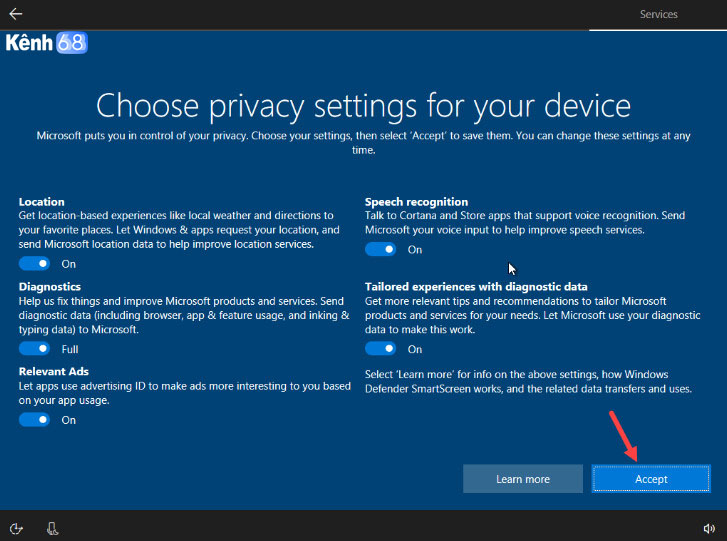
cách cài win 10 bằng usb 18
Bước 22: Đợi 1 chút để hoàn tất quá trình thực hiện cách cài win 10.
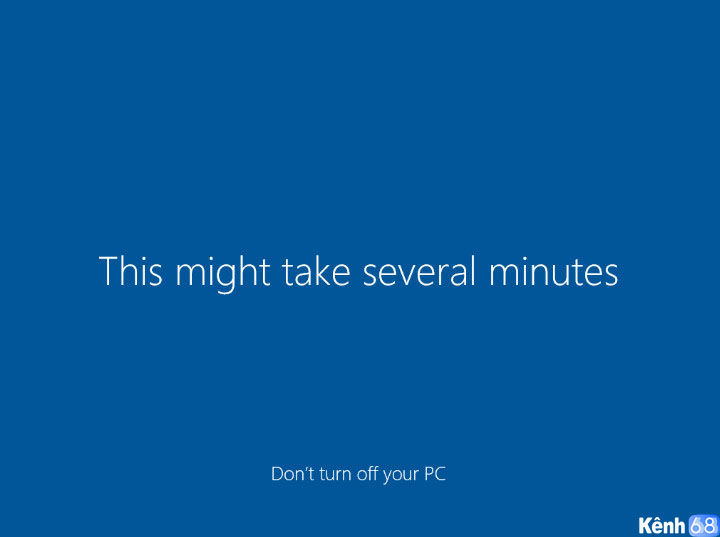
cách cài win 10 bằng usb 19
Vậy đến đây là hoàn tất cac bước hướng dẫn cách cài win 10 bằng USB chi tiết.
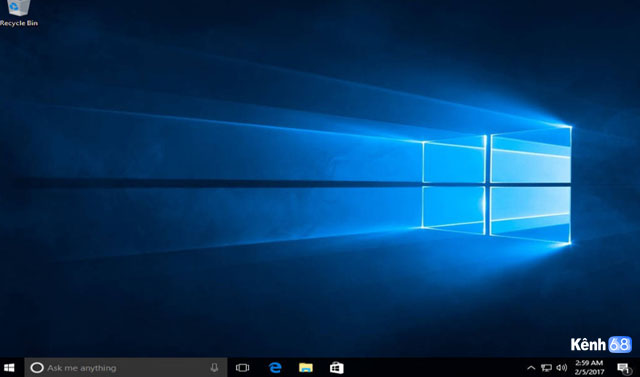
cách cài win 10 bằng usb 20
Trên đây là toàn bộ chia sẻ về cách cài win 10 bằng USB chi tiết từ A–>Z. Hy vọng thông qua bài viết này sẽ giúp bạn biết cách tự cài đặt windows 10 cho chiếc máy tính của mình.
Chúc bạn thành công!
Khánh Khiêm – Kênh 68
Cách tạo chữ ký Gmail nhanh và chuyên nghiệp nhất 2019

Cách tạo chữ ký Gmail nhanh và chuyên nghiệp nhất 2019


Nếu như bạn là người thường xuyên sử dụng Email nói chung và Gmail nói riêng thì chắc hẳn không ít lần bạn nhận được những Email có chứa chữ ký ở cuối nội dung mỗi Email nhìn rất đẹp và chuyên nghiệp phải không nào. Vậy có khi nào bạn thắc mắc làm cách nào để tạo chữ ký Gmail giống như vậy? Trong bài viết này Kenh68.net sẽ chia sẻ tới bạn cách tạo chữ ký Gmail nhanh và chuyên nghiệp nhất

Chữ ký Gmail là gì?

Chữ ký Gmail được hiểu là phần thông tin của bạn hoặc doanh nghiệp bạn sẽ luôn luôn được hiển thị một cách tự động ở cuối nội dung mỗi Gmail. Bạn chỉ cần thiết lập một lần, Gmail sẽ tự động thêm chữ ký này vào cuối nội dung của mỗi Gmail bạn gửi đi.
>>> Đọc thêm: CC và BCC trong Email là gì?

Lợi ích của chữ ký Gmail

Dưới đây sẽ là một số lợi ích quan trọng mà chữ ký Gmail đem lại cho bạn hoặc doanh nghiệp bạn như:
  • Giúp tăng cường khả năng nhận diện cũng như giúp người nhận có thể dễ dàng nắm bắt những thông tin quan trọng của bạn hoặc doanh nghiệp bạn (Ví dụ: Họ tên, địa chỉ website, vị trí công việc…)
  • Việc tạo chữ ký Gmail giống như việc bạn để lại danh thiếp của mình với người nhận
  • Giúp doanh nghiệp có thể xây dựng thương hiệu tổng thể
  • Tăng tính chuyên nghiệp, tin cậy hơn đối với mỗi Gmail mà bạn gửi đi
  • Một số mẫu chữ ký gmail chuyên nghiệp

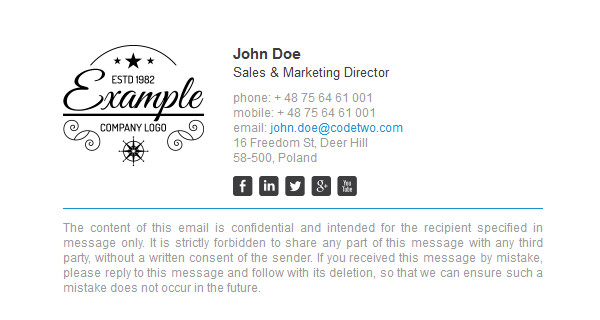
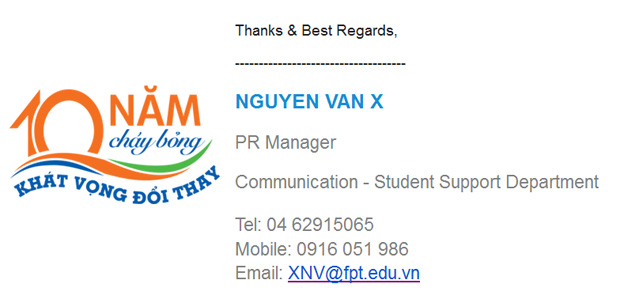
    Dưới đây sẽ là tổng hợp một số mẫu chữ ký Gmail chuyên nghiệp đẹp mắt để bạn có thể tham khảo qua:

    Cách tạo chữ ký Gmail nhanh và chuyên nghiệp

    Tạo chữ ký Gmail trên máy tính

    Đối với trên máy tính Kenh68.net sẽ hướng dẫn bạn 2 cách tạo chữ ký Gmail bao gồm:

    Cách tạo chữ ký Gmail bằng thiết lập trực tiếp trên Gmail

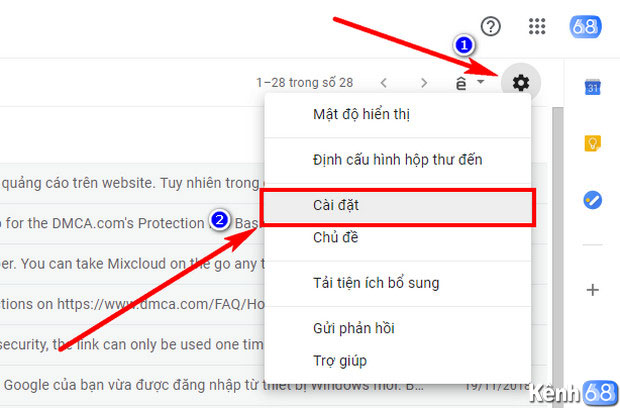
    Bước 1: Bạn truy cập vào Gmail và đăng nhập vào tài khoản Gmail mà bạn muốn tạo chữ ký. Tại giao diện Gmail bạn bấm chọn vào biểu tượng Cài đặt hình răng cưa và chọn Cài đặt 
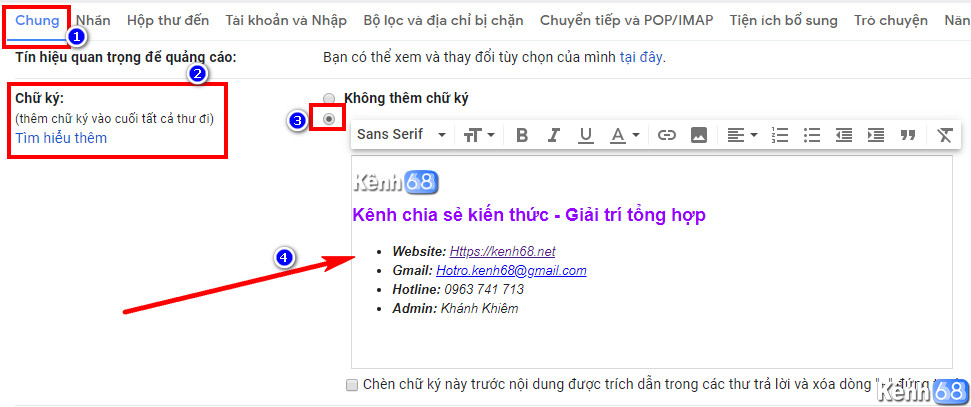
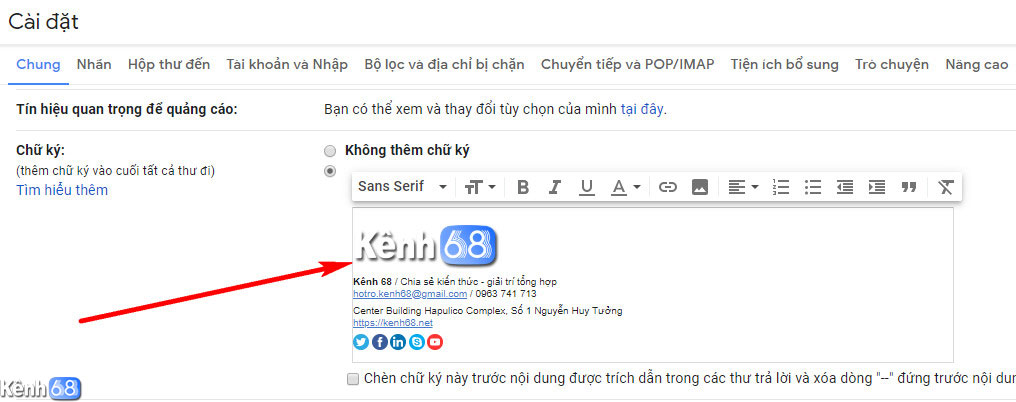
    Bước 2: Tại phần cài đặt chung các bạn kéo xuống tìm mục “Chữ Ký” sau đó tích vào ô tròn phía dưới No Signature, sau đó nhập nội dung chữ ký bạn muốn tạo. Trong ô nhập bạn có thể căn chỉnh lề, chọn font, size, màu… cho chữ ký tùy ý.

    Lưu ý: Bạn chỉ có thể tạo tối đa 10.000 ký tự cho chữ ký của Gmail
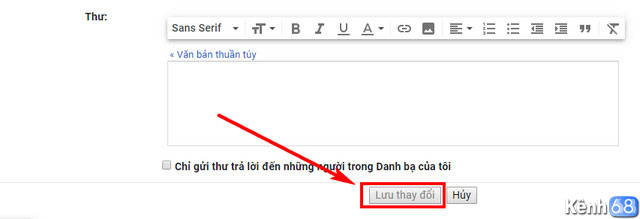
    Bước 3: Sau khi bạn tạo xong phần nội dung chữ ký kéo xuống dưới cùng nhấn Lưu thay đổi để lưu lại.
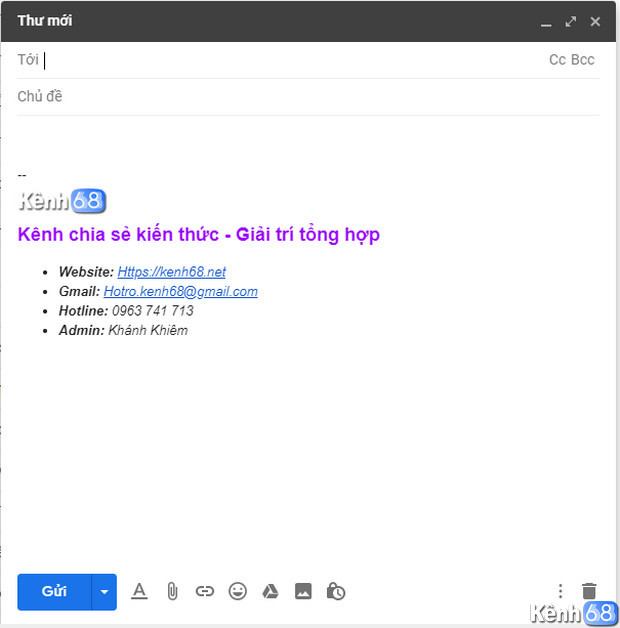
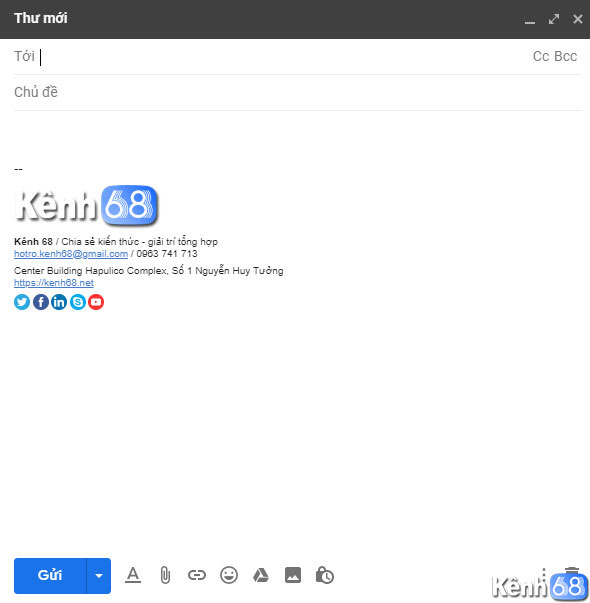
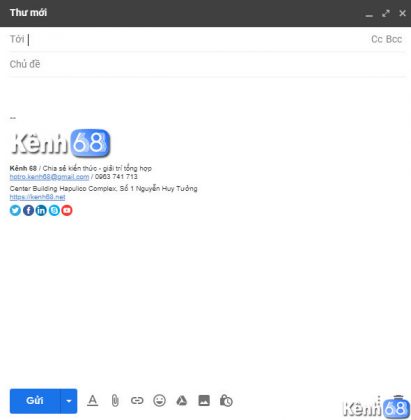
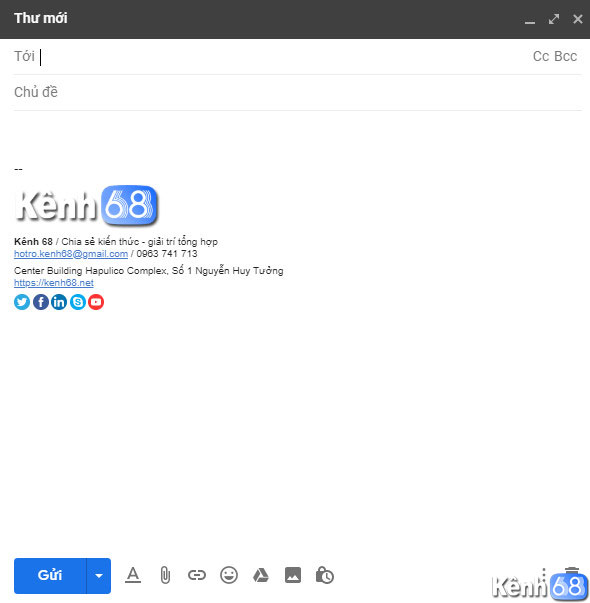
    Như vậy khi các bạn soạn thư sẽ có phần nội dung chữ ký vừa tạo hiển thị ở cuối như hình bên dưới

    Cách tạo chữ ký Gmail chuyên nghiệp với htmlsig.com

    Ngoài cách tạo chữ ký Gmail trực tiếp ở trên chúng ta cũng có thể tạo chữ ký Gmail một cách chuyển nghiệp với website htmlsig.com
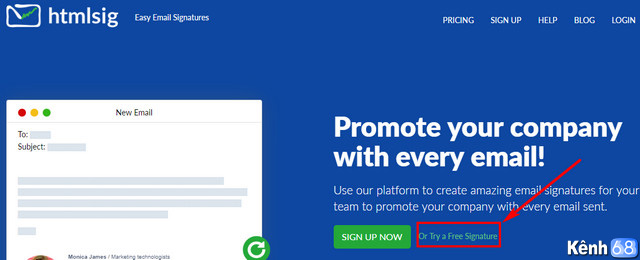
    Khi truy cập vào htmlsig.com chúng ta sẽ có 2 lựa chọn đó là sử dụng bản miễn phí và trả phí. Với nhu cầu ở mức cơ bản thì bản miễn phí là ok rồi, bạn nhấn chọn Or Try a Free Signature để chọn bản miễn phí.
    Cách tạo chữ ký Gmail chuyên nghiệp với htmlsig.com 001
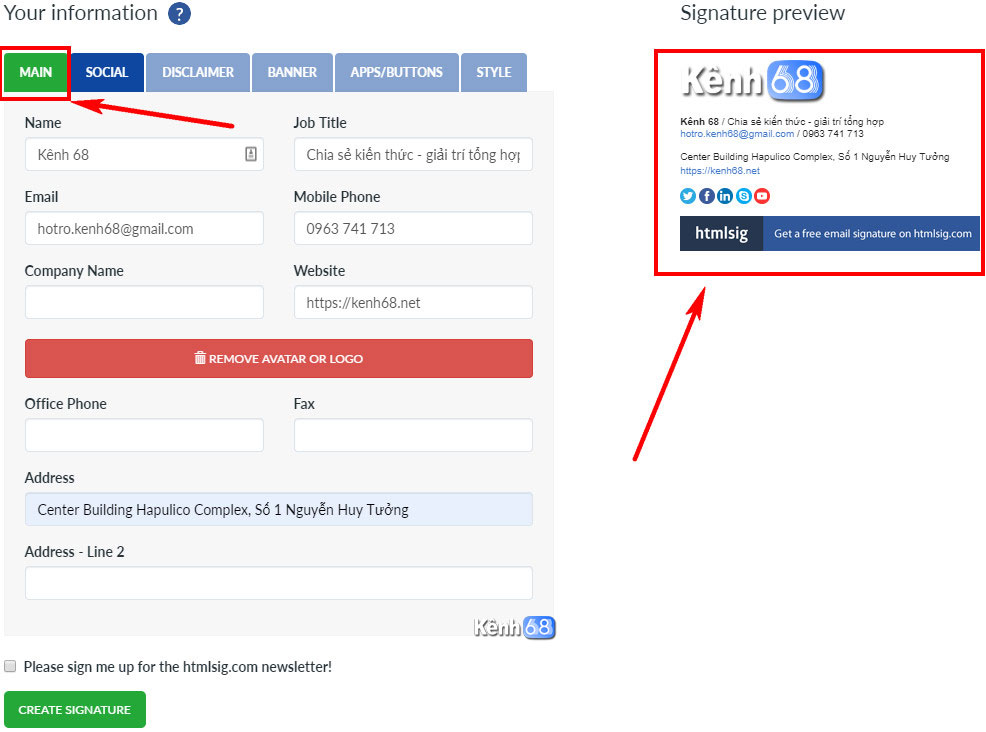
    Tiếp theo bạn sẽ được đưa đến form nhập thông tin nội dung chữ ký.
    • Tab Main: Cho phép bạn nhập tên, tên công ty, chèn logo, số điện thoại, Email, địa chỉ…
    • Cách tạo chữ ký Gmail chuyên nghiệp vá»›i htmlsig.com 002
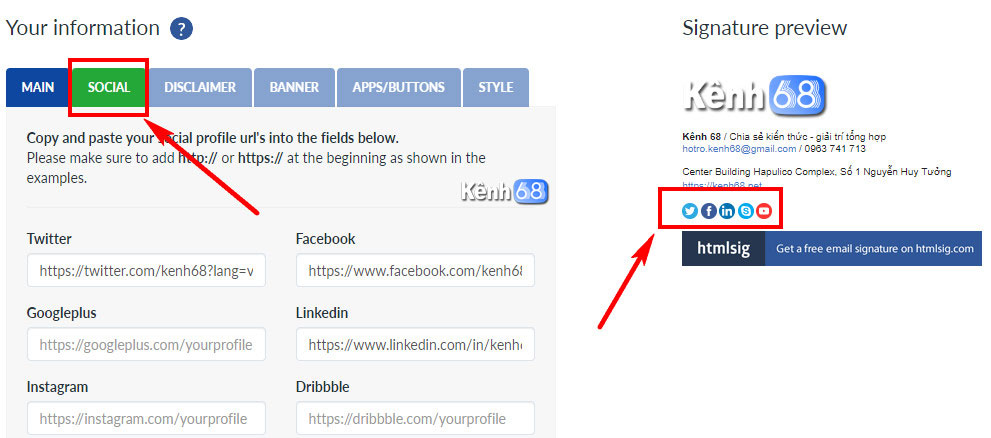
    • Tab Social: Cho phép bạn nhập địa chỉ các trang mạng xã hội của mình như: facebook, Skype, Youtube, Twitter…
    • Cách tạo chữ ký Gmail chuyên nghiệp vá»›i htmlsig.com 003
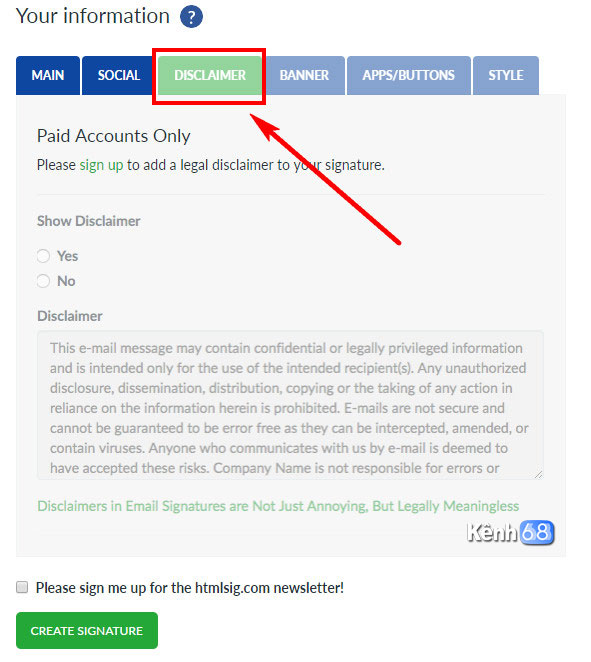
    • Tab Disclaimer (Tính năng bản trả phí): Quy định về nội dung –  bạn có thể nhấn vào No để bỏ qua nó
    Cách tạo chữ ký Gmail chuyên nghiệp với htmlsig.com 004
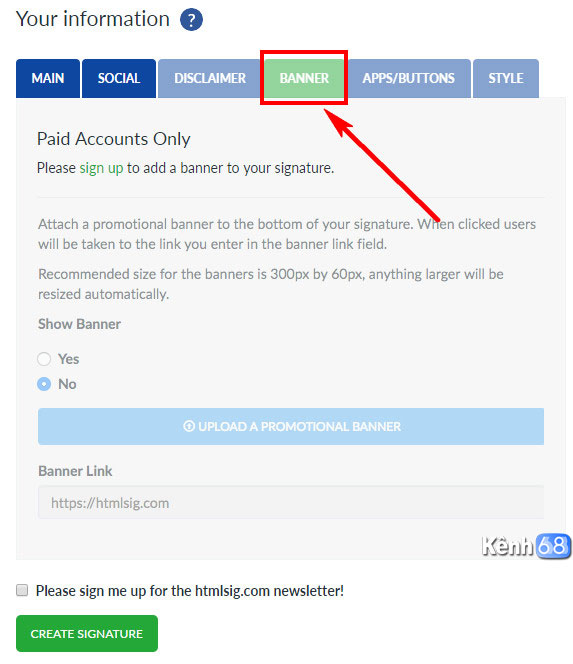
    • Tab banner (Tính năng trả phí): giúp bạn chèn banner, hình biểu ngữ vào phần chữ ký
    Cách tạo chữ ký Gmail chuyên nghiệp với htmlsig.com 005
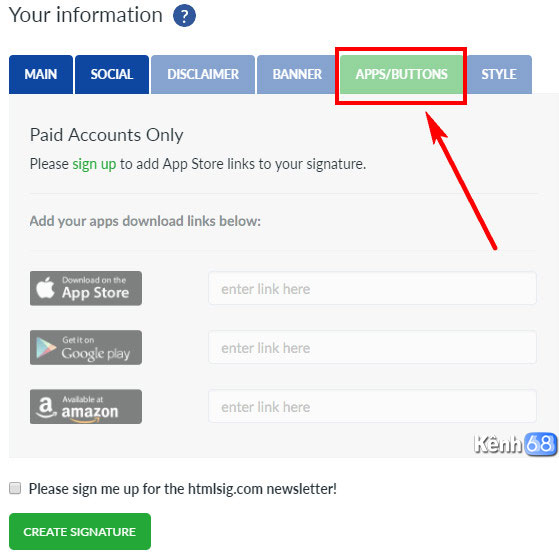
    • Tab App/ Buttons (Tính năng trả phí): Cho phép bạn liên kết với các ứng dụng của bạn hoặc công ty bạn.
    Cách tạo chữ ký Gmail chuyên nghiệp với htmlsig.com 006
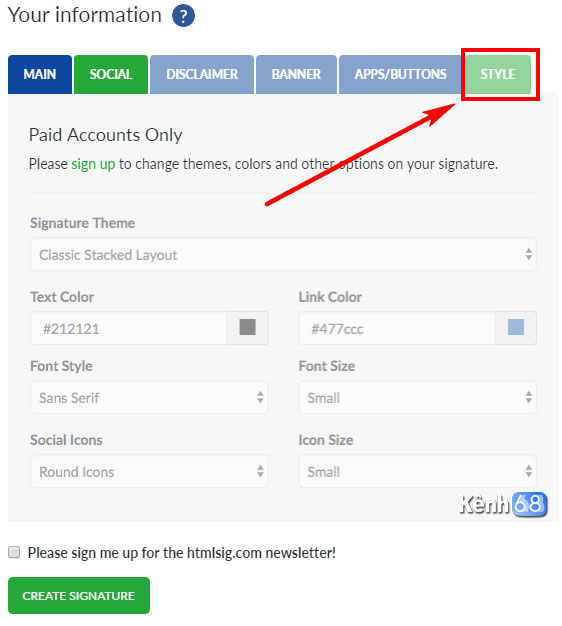
    • Tab style (Tính năng trả phí): Cho phép tùy chỉnh về màu sắc, font chữ của nội dung phần chữ ký.
    Cách tạo chữ ký Gmail chuyên nghiệp với htmlsig.com 007
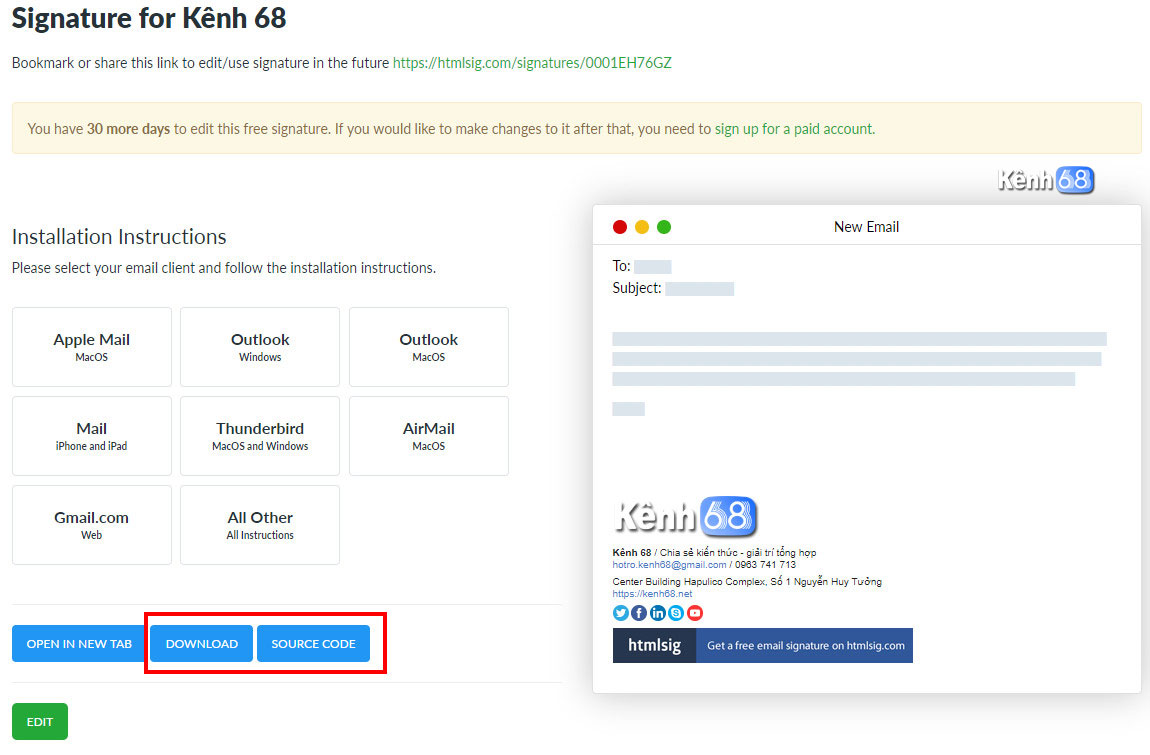
    Sau khi điền đầy đủ thông tin bạn nhấn Create Signature để tiến hành tạo chữ ký. Sau khi quá trình khởi tạo chữ ký hoàn thành bạn sẽ được đưa đến trang Preview với nội dung bạn vừa thêm khi lẫy. Nếu chưa ưng ý bạn có thể nhấn Edit để chỉnh sửa lại. Nếu ok rồi bạn nhấn source code để lấy mã nhúng HTML sử dụng trong các phần mềm email client như Thunderbird chẳn hạn hoặc nhấn Download để tải về chữ ký
    Cách tạo chữ ký Gmail chuyên nghiệp với htmlsig.com 008
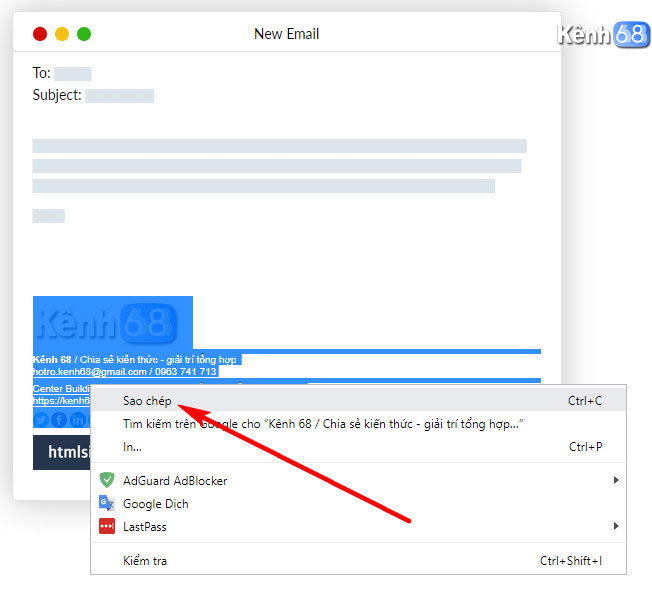
    Ở đây bạn rê chuột bôi đen phần nội dung chữ ký và nhấn Copy.
    Cách tạo chữ ký Gmail chuyên nghiệp với htmlsig.com 009
    Vào mục chữ ký trong phần cài đặt chung và Dán vào.
    Cách tạo chữ ký Gmail chuyên nghiệp với htmlsig.com 010
    Nhấn lưu thay đổi để lưu phần chữ ký đã thêm.
    Cách tạo chữ ký Gmail chuyên nghiệp với htmlsig.com 011
    Kết quả:
    Cách tạo chữ ký Gmail chuyên nghiệp với htmlsig.com 012

Thứ Năm, 25 tháng 7, 2019

Cách tắt Windows Defender trên Windows 10

Cách tắt Windows Defender trên Windows 10

Bài viết "Hướng dẫn cách tắt Windows Defender trên Windows 10" mà Taimienphi.vn chia sẻ dưới đây sẽ giúp các bạn biết cách tắt Windows Defender, một phần mềm chống virus, malware, spyware hay các phần mềm độc hại được tích hợp sẵn trên Windows để thay thế bằng một phần mềm diệt Virus khác. Mời các bạn tham khảo
Windows defender là phần mềm bảo vệ máy tính cho bạn, nó có 2 chức năng chính là bảo vệ thời gian thực và bảo vệ khi sử dụng công cụ quét.Tuy nhiên theo đánh giá người dùng thì các tính năng này còn rất hạn chế và với sự cạnh tranh của các hãng nổi tiếng như Kaspersky hay Norton Antivirus thì thực sự Windows Defender luôn bị bỏ qua. Đặc biệt với sự phát triển mạnh mẽ của Kaspersky Antivirus trong những năm gần đây.

tat windows defender win 10

Vì những lý do đó mà người dùng luôn cần đến những phần mềm diệt virus từ hãng thứ 3, nhưng bạn nên lưu ý rằng nếu có 2 phần mềm diệt virus cùng hoạt động trên Windows 10 là điều không nên, làm ảnh hưởng đến khả năng của phần mềm.
HƯỚNG DẪN CÁCH TẮT WINDOWS DEFENDER TRÊN WINDOWS 10
Nếu bạn đang sử dụng Windows 8 có thể tham khảo bài viết cách tắt Window defender trên Windows 8nhé, còn bây giờ Taimienphi.vn sẽ hướng dẫn bạn cách tắt Windows Defender trên Windows 10.
Cách 1: Vô Hiệu Hóa Tạm Thời Windows Defender Bằng Ứng Dụng Settings
Bước 1: Trên khay hệ thống, các bạn nhấp đúp vào biểu tượng Windows Defender hoặc chuột phải chọn Open
tat windows defender tren windows 10
Bước 2: Giao diện Windows Defender Security Center mở ra, các bạn nhấn vào mục Virus & threat protection
tat windows defender tren windows 10
Bước 3: Tiếp theo, nhấn vào tùy chọn Virus & threat protection settings
tat windows defender tren windows 10
Bước 4:Chuyển trạng thái tùy chọn Real-time protection sang OFF như hình dưới đây
tat windows defender tren windows 10
Cách 2: Tắt Windows Defender Bằng Registry
Nếu sử dụng Windows 10 Home, bạn không thể truy cập Local Group Policy Editor. Tuy nhiên bạn vẫn có thể vô hiệu hóa Windows Defender bằng cách sử dụng Registry.
Bước 1: Nhấn tổ hợp phím Windows và nhập lệnh Regedit vào hộp thoại Run rồi nhấn Enter hoặc OK
tat windows defender tren windows 10
Bước 2: Cửa sổ Registry mở ra, các bạn điều hướng key theo đường dẫn: HKEY_LOCAL_MACHINE\SOFTWARE\Policies\Microsoft\Windows Defender
tat windows defender tren windows 10
Bước 3: Tại đây, các bạn nhấn chuột phải vào khoảng trống và chọn New >DWORD (32-bit) Value.
tat windows defender tren windows 10
Bước 4: Đặt tên cho key mới này là DisableAntiSpyware.
tat windows defender tren windows 10
Bước 5: Nhấp đúp chuột vào key mới mà bạn vừa tạo, thiết lập giá trị trong khung Value Data từ thành 1.
tat windows defender tren windows 10
Bước 6: Khởi động lại máy tính của bạn để hoàn tất quá trình.
Trường hợp nếu muốn kích hoạt lại Windows Defender, bạn thực hiện lại các bước trên và thay đổi lại giá trị trong khung Value Data từ 1 thành 0, khởi động lại máy tính của bạn để áp dụng thay đổi.
Cách 3: Tắt Windows Defender Bằng Local Group Policy
Nếu sử dụng Windows 10 Pro hoặc các phiên bản khác như Windows 10 Enterprise hoặc Windows 10 Education, bạn có thể sử dụng Local Group Policy Editor để vô hiệu hóa hoàn toàn Windows Defender trên máy tính của mình.
Bước 1: Nhấn tổ hợp phím Windows + và nhập lênh gpedit.msc vào hộp thoại Run rồi nhấn Enter hoặc OK
tat windows defender tren windows 10
Bước 2: Cửa sổ Group Policy mở ra, các bạn điều hướng key theo đường dẫn: Local Computer Policy\Computer Configuration\Administrative Templates\Windows Components\Windows Defender Antivirus
tat windows defender tren windows 10
Bước 3: Sau khi truy cập đến đường dẫn trên, nhấp đúp chuột vào Turn off Windows Defender Antivirus ở khung bên phải
tat windows defender tren windows 10
Bước 4: Chọn Enable và nhấn OK để lưu lại
tat windows defender tren windows 10
Bước 5: Tại Real-time Protection, các bạn nhấn đúp chuột vào Monitor file and program activity on your computer. Chọn Disable và nhấn OK để lưu lại
tat windows defender tren windows 10
Bước 6: Cũng tại Real-time Protection, các bạn nhấp đúp chuột vào Turn on process scanning whenever real-time protection is enabled. Chọn Disable và nhấn OK.
tat windows defender tren windows 10
Bước 7: Tiếp tục nhấp đúp chuột vào Turn on behavior monitoring, chọn Disable và nhấn OK
tat windows defender tren windows 10
Bước 8: Khởi động lại máy tính để ap dụng giá trị. Trường hợp bạn muốn bật lại Windows Defender thì chỉ việc làm ngược lại với các lựa chọn ở mỗi bước trên.
Trên Phiên Bản Windows Cũ
Bước 1: Nhấn tổ hợp phím Windows + R để khởi động hộp thoại Run và nhập gpedit.msc rồi nhấn Enterhoặc OK.

tat windows defender windows 10

Bước 2: Trong Local Group Policy Editor, bạn truy cập theo đường dẫn Administrative Templates > Windows Components > Windows Defender.

tat windows defender

Bước 3: Trong thư mục Windows Defender, các bạn tìm tới mục Turn off Window Defender nhấp đúp vào nó hoặc nhấn chuột phải chọn Edit.

tat windows defender win 10

Bước 4: Click tiếp Enabled sau đó Apply và OK.

tat windows defender win 10

Bước 5: Khởi động lại máy và tận hưởng thành quả.

Như vậy với việc tắt Windows Defender, các bạn có thể yên tâm cài phần mềm diệt virus khác vào máy bạn cũng như tăng tốc được một chút khi tắt ứng dụng tự động này. Và nếu muốn tìm hiểu về các phần mềm diệt virus hiện nay tham khảo bài viết Top 10 phần mềm diệt virus 2016 tốt nhất nhé.
http://thuthuat.taimienphi.vn/tat-windows-defender-tren-windows-10-5620n.aspx 
Trên Windows 10, nhiều người sử dụng chuột hay gặp tình huống con lăn chuột lên trên lại thành ra đi xuống dưới, đây là lỗi khá phổ biến, tham khảo cách đảo ngược hướng cuộn chuột trên Windows 10 để đưa vị trí con lăn chuột về theo chiều thuận tay của bạn.